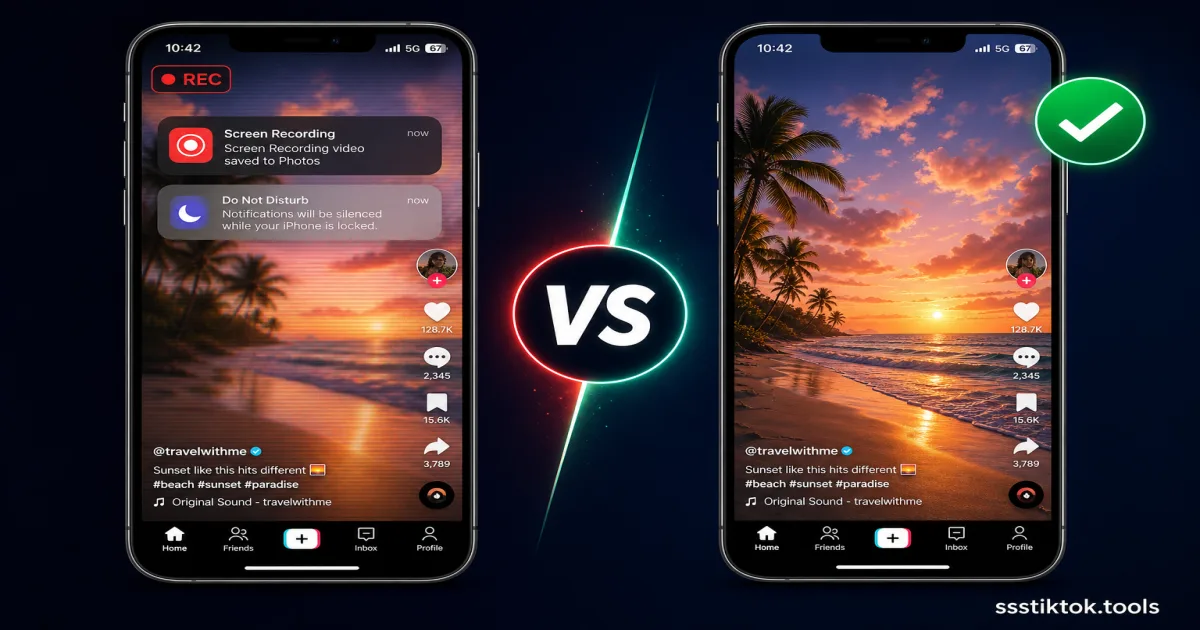
وجدت مقطع TikTok المثالي وتريد الاحتفاظ به. الخيار الأول الذي يخطر ببالك هو الضغط على زر تسجيل الشاشة، صحيح؟ يجرب معظم الناس هذا أولاً، وينتهي الأمر بمعظمهم بفيديو باهت ومقطوع مليء بإشعارات منبثقة وشريط حالة عالق في الأعلى. توجد طريقة أنظف بكثير للقيام بذلك، وتستغرق تقريباً نفس الجهد.
يقارن هذا الدليل بين تسجيل الشاشة واستخدام أداة تحميل مناسبة مثل ssstiktok.tools، ويوضح بالتفصيل أين يفشل تسجيل الشاشة، ويعرض لك أسرع طريقة للحصول على نسخة HD نظيفة من أي فيديو TikTok عام.
لماذا يسجل الناس شاشة فيديوهات TikTok؟
جاذبية تسجيل الشاشة
يبدو تسجيل الشاشة بديهياً. كل هاتف حديث يحتوي على أداة تسجيل مدمجة في مركز التحكم أو لوحة الإعدادات السريعة، فلا حاجة لتثبيت أي شيء أو نسخ ولصق أي رابط. تضغط زر التسجيل، تشغّل الفيديو، وتوقف التسجيل. بالنسبة للكثيرين، هذه البساطة "بدون تطبيق إضافي" هي كل الجاذبية، خصوصاً إذا كانوا يحتاجون لحفظ فيديو بشكل عرضي فقط.
كما يبدو أنه "يعمل مع كل شيء" على الشاشة، سواء كان بث TikTok Live، أو فيديو Duet، أو فيديو بمشاركة مقيدة، أو قصة تختفي بعد 24 ساعة. يسجل تسجيل الشاشة كل ما هو ظاهر على الشاشة، بغض النظر عن إعدادات التحميل الخاصة بالمنصة.
المشاكل الخفية
هنا تكمن المشكلة. يسجل تسجيل الشاشة عرض هاتفك بالكامل، لا الفيديو فقط، فتنتقل معه كل عيوب هاتفك البصرية:
- سقف معدل الإطارات: تسجل معظم الهواتف الشاشة بمعدل 30 إطاراً في الثانية بغض النظر عن معدل الإطارات الأصلي للفيديو، فيصبح محتوى TikTok السلس بمعدل 60 إطاراً أكثر تقطعاً.
- شريط الحالة وواجهة المستخدم: الساعة، وأشرطة الإشارة، وأيقونة البطارية، وواجهة TikTok نفسها (أيقونات الإعجاب والتعليق والمشاركة، والتسميات التوضيحية، وشريط التقدم) تصبح جزءاً دائماً من ملفك.
- انقطاعات الإشعارات: ظهور رسالة نصية أو تنبيه تطبيق في منتصف التسجيل يظهر مباشرة في الفيديو المحفوظ، ولا يمكن التراجع عن ذلك.
- ضغط فوق ضغط: يقوم TikTok بضغط الفيديوهات مسبقاً قبل أن تراها. يعيد تسجيل الشاشة تشفير تلك اللقطات المضغوطة مسبقاً، مما يخفض الجودة مرة ثانية.
- استهلاك البطارية والتخزين: يعد تسجيل الشاشة من أكثر المهام استهلاكاً للموارد التي يمكن أن يقوم بها الهاتف، وغالباً تكون الملفات الناتجة أكبر بـ 3-5 مرات من ملف MP4 محمّل بشكل صحيح للمقطع نفسه.
- لا تحكم بالصوت: لا يمكنك فصل أو استخراج صوت نظيف بعد ذلك، فهو مدمج في التسجيل مع أصوات النظام إذا لم تكن حريصاً على أذونات الميكروفون.
مقارنة تسجيل الشاشة بأداة التحميل جنباً إلى جنب
مقارنة جودة الفيديو
يجلب الفيديو المحمّل الملف الأصلي مباشرة من خوادم TikTok، بنفس معدل البت والدقة التي رفعها صانع المحتوى، وعادة تكون 720p أو 1080p بمعدل الإطارات الأصلي للفيديو. بينما يعيد تسجيل الشاشة التقاط ما تعرضه شاشتك حسب إعدادات التسجيل في جهازك، وهذا يكون أقل في معظم الهواتف، ويعاد ضغط كل شيء عبر مشفّر الفيديو الخاص بجهازك. عند المقارنة جنباً إلى جنب، يكون الفرق في الحدة ودقة الألوان واضحاً خلال الثواني الأولى، خصوصاً في مقاطع الحركة السريعة أو فيديوهات الرقص.
حجم الملف والتخزين
بسبب أن تسجيلات الشاشة تسجل الفيديو بملء الشاشة بمعدل بت ثابت طوال المدة (بما فيها واجهة المستخدم)، يمكن لمقطع TikTok مدته 30 ثانية أن يصل بسهولة إلى 40-80 ميجابايت عند تسجيله بهذه الطريقة. أما نفس المقطع عند تحميله مباشرة فيكون عادة بين 3-8 ميجابايت. إذا كنت تحفظ أكثر من عدة فيديوهات، فهذا الفرق يتراكم بسرعة ويستهلك مساحة تخزين هاتفك.
السرعة والراحة
يتطلب تسجيل الشاشة منك مشاهدة الفيديو كاملاً في الوقت الحقيقي، فمقطع مدته 3 دقائق يستغرق 3 دقائق للتسجيل، بالإضافة إلى التحرير بعد ذلك لقص واجهة المستخدم واقتطاع الأوقات الميتة في البداية والنهاية. تعالج أداة التحميل الفيديو في ثوانٍ معدودة بغض النظر عن مدته، وتمنحك ملفاً نظيفاً بلا أي شيء يحتاج للقص.
كيف تحمّل فيديو TikTok بالطريقة الصحيحة (ssstiktok.tools)
إذا كان الفيديو عاماً، فلن تحتاج أبداً لتسجيل شاشته. إليك الطريقة الصحيحة:
الخطوة 1: نسخ الرابط
افتح فيديو TikTok، اضغط أيقونة المشاركة، واختر "نسخ الرابط". هذا يجلب الرابط المباشر لذلك الفيديو المحدد.
الخطوة 2: اللصق والمعالجة
اذهب إلى ssstiktok.tools وألصق الرابط في مربع الإدخال. تجلب الأداة الملف الأصلي مباشرة من خوادم TikTok في غضون ثوانٍ معدودة.
الخطوة 3: تحميل ملف HD نظيف
اختر التنسيق الذي تفضله، فيديو HD بدون علامة مائية، أو MP3 إذا كنت تريد الصوت فقط، ثم اضغط تحميل. يصل الملف مباشرة إلى معرض الصور أو مجلد التحميلات، جاهزاً للاستخدام، بلا شريط حالة، ولا إشعارات، ولا ضغط إضافي.
متى يبقى تسجيل الشاشة مفيداً؟
هناك حالة استخدام واحدة مشروعة يفوز فيها تسجيل الشاشة: تسجيل لحظة من بث TikTok Live مباشرة، لأن البث المباشر لا يوجد كملف قابل للتحميل بعد انتهائه إلا إذا حفظ صانع المحتوى إعادة تشغيله. يعد تسجيل الشاشة أيضاً الخيار الوحيد إذا كنت تحتاج تحديداً لتسجيل تفاعلك الخاص مع التطبيق، لدليل تعليمي مثلاً، بدلاً من حفظ محتوى الفيديو نفسه فقط.
الأسئلة الشائعة
هل يُخطر تسجيل الشاشة صانع المحتوى؟
لا. لا يرسل TikTok إشعاراً لصانع المحتوى عندما يسجل أحد شاشة فيديوهم، على عكس إشعارات لقطة الشاشة في Instagram لبعض أنواع المحتوى. مع ذلك، إعادة نشر محتوى شخص آخر بدون ذكر المصدر يبقى تصرفاً غير مهذب حتى لو لم يُكتشف.
هل جودة تسجيل الشاشة أسوأ بالفعل؟
نعم، دائماً. أنت تعيد تشفير فيديو مضغوط مسبقاً عبر مشفّر تسجيل الشاشة في جهازك، والذي يحدد معدل الإطارات عادة عند 30 في الثانية ويطبق حدود معدل بت خاصة به. يحافظ التحميل المباشر على الملف الأصلي الذي تخزنه خوادم TikTok فعلياً.
هل يمكنني تسجيل شاشة الفيديوهات الخاصة؟
نظرياً نعم، إذا كان يمكنك مشاهدة الفيديو بالفعل (كمتابع معتمد مثلاً)، لكن هذا يقع في منطقة رمادية قانونية لأنك تتجاوز قرار صانع المحتوى بعدم جعل المحتوى قابلاً للتحميل. أداة تحميل مناسبة مثل ssstiktok.tools تعمل فقط مع الفيديوهات العامة لهذا السبب بالضبط.
ما الفرق بين هاتف آيفون وأندرويد في تسجيل الشاشة؟
تسجل أجهزة آيفون الشاشة عادة بمعدل بت أعلى قليلاً بشكل افتراضي مقارنة بمعظم هواتف أندرويد، لكن كلا النظامين يحدان معدل الإطارات بشكل أقل بكثير من ما يمكن أن يخرجه TikTok أصلاً. تضيف كثير من هواتف أندرويد أيضاً أيقونة تسجيل صغيرة فوق اللقطات، وهو عنصر إضافي يجب قصه لاحقاً. كما أن بعض واجهات أندرويد تقلل دقة تسجيل الشاشة تلقائياً عند انخفاض البطارية، فتتغير الجودة في منتصف التسجيل دون أن تلاحظ ذلك إلا عند إعادة التشغيل.
نصيحة سريعة لصناع المحتوى
إذا كنت تنشر محتوى TikTok بنفسك وتريد أن يحفظه المتابعون بجودة نظيفة بدل تسجيل الشاشة الرديء، فعّل خيار "السماح بالتحميل" الموجود في إعدادات الخصوصية. هذا يمنح متابعيك رابط تحميل HD نظيف بدلاً من إجبارهم على تسجيل الشاشة، مما يحافظ على جودة فيديوهاتك وعلامتك التجارية إذا كنت تضيف علامات مائية أو تسميات توضيحية خاصة بك.
تجاوز عناء تسجيل الشاشة تماماً، احصل على أي فيديو TikTok عام بجودة HD الأصلية في ثوانٍ.
حمّل عبر ssstiktok.tools