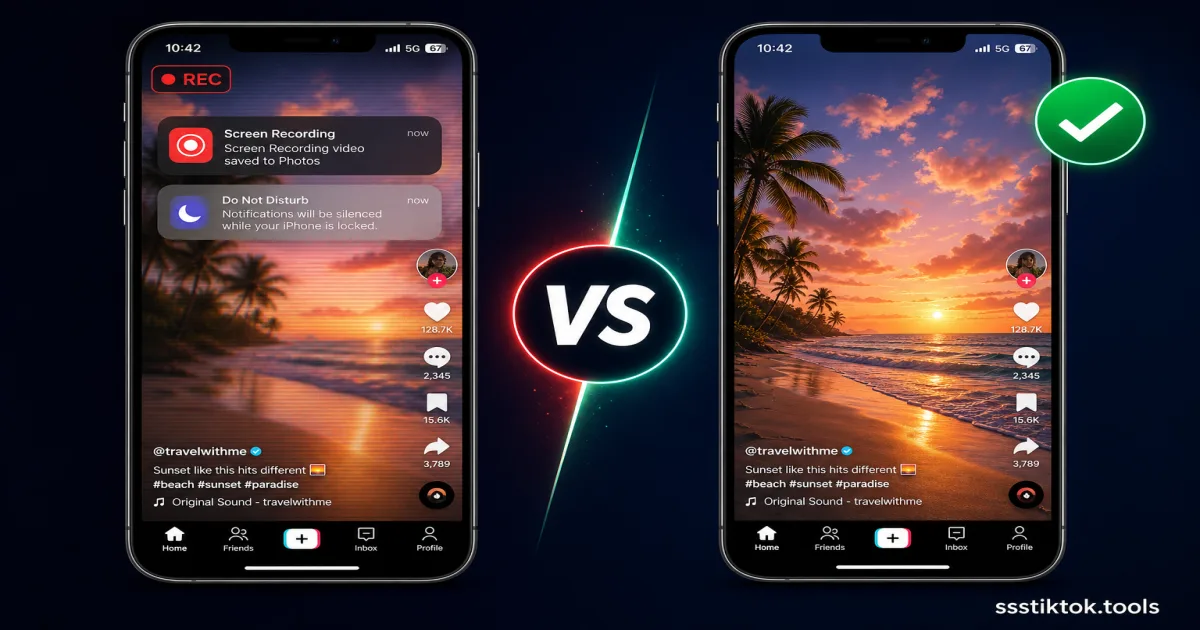
आपको Perfect TikTok Clip मिल गया है और आप उसे Save करना चाहते हैं। सबसे पहला ख्याल आता है Screen Record Button दबाने का, है ना? लगभग हर कोई पहले यही करता है, और लगभग हर कोई एक Blurry, Cropped Video से निराश हो जाता है जो Pop-up Notifications से भरा होता है और जिसके ऊपर Status Bar चिपका रहता है। इसे करने का एक बहुत साफ तरीका है, और उसमें लगभग वही Effort लगता है।
यह Guide Screen Recording की तुलना ssstiktok.tools जैसे सही Download Tool से करता है, बताता है कि Screen Recording ठीक कहाँ Fail होती है, और किसी भी Public TikTok Video की Clean HD Copy पाने का सबसे तेज़ तरीका दिखाता है।
लोग TikTok Videos को Screen Record क्यों करते हैं
Screen Recording का Appeal
Screen Recording Intuitive लगता है। हर आधुनिक Phone में Control Center या Quick Settings Panel में Built-in Recorder होता है, तो कुछ Install करने या Link Copy-Paste करने की जरूरत नहीं। आप बस Record दबाते हैं, Video Play करते हैं, और Stop करते हैं। बहुत लोगों के लिए यह "बिना Extra App" वाली Simplicity ही पूरा Appeal है, खासकर अगर उन्हें कभी-कभार ही Video Save करनी हो।
यह Screen पर दिख रही किसी भी चीज़ के साथ "काम करता है" जैसा भी लगता है, चाहे वो TikTok Live Moment हो, Duet हो, Restricted Sharing वाला Video हो, या 24 घंटे बाद गायब होने वाली Story हो। Screen Recording हर वो चीज़ Capture करता है जो दिख रही है, Platform की खुद की Download Settings से बेपरवाह।
छुपी हुई Problems
यहीं पर सब गड़बड़ हो जाता है। Screen Recording आपकी पूरी Display Capture करता है, सिर्फ Video नहीं, तो आपको उसके साथ अपने Phone की सारी Visual खामियां भी मिल जाती हैं:
- Frame Rate Cap: ज्यादातर Phones Screen को 30fps पर Record करते हैं, चाहे Original Video का Frame Rate कुछ भी हो, तो Smooth 60fps TikTok Content ज्यादा Choppy हो जाता है।
- Status Bar और UI बेक हो जाना: Clock, Signal Bars, Battery Icon, और TikTok का अपना Interface (Like/Comment/Share Icons, Captions, Progress Bar) आपकी File में हमेशा के लिए बेक हो जाते हैं।
- Notification की रुकावटें: Recording के बीच में आने वाला कोई Text Message या App Alert सीधे आपके Save किए Video में आ जाता है, और उसे हटाने का कोई तरीका नहीं है।
- Compression के ऊपर Compression: TikTok आपको दिखाने से पहले ही अपने Videos को Compress कर देता है। Screen Recording फिर उस पहले से Compressed Footage को दोबारा Encode करता है, जिससे Quality दूसरी बार खराब होती है।
- Battery और Storage की खपत: Screen Recording किसी Phone द्वारा किए जाने वाले सबसे Resource-Intensive Tasks में से एक है, और बनने वाली Files अक्सर उसी Clip के सही Download किए MP4 से 3-5 गुना बड़ी होती हैं।
- Audio पर कोई Control नहीं: बाद में आप Clean Audio अलग नहीं कर सकते या Extract नहीं कर सकते, वो System Sounds के साथ Recording में मिल जाता है अगर आप Mic Permissions को लेकर सावधान नहीं रहे।
Screen Record vs Downloader: Side-by-Side तुलना
Video Quality की तुलना
Downloaded TikTok Video सीधे TikTok के Servers से Original File लेता है, ठीक वही Bitrate और Resolution जो Creator ने Upload किया, आम तौर पर Video के Native Frame Rate पर 720p या 1080p। Screen Recording इसके विपरीत, आपके Device की Recording Settings के हिसाब से जो कुछ आपकी Screen दिखाती है उसे फिर से Capture करता है, जो ज्यादातर Phones पर कम होता है, और सब कुछ आपके Device के Video Encoder से दोबारा Compress करता है। साथ-साथ रखने पर, Sharpness और Color Accuracy का फर्क शुरुआती कुछ Seconds में ही साफ दिख जाता है, खासकर Fast-Motion Clips या Dance Videos में।
File Size और Storage
क्योंकि Screen Recordings पूरी Duration के लिए एक Fixed Bitrate पर Full-Screen Video Capture करती हैं (UI शामिल करके), इस तरह Record किया 30-Second TikTok Clip आसानी से 40-80MB तक पहुंच सकता है। वही Clip सीधे Download किए जाने पर आम तौर पर 3-8MB का होता है। अगर आप कुछ से ज्यादा Videos Save कर रहे हैं, तो यह फर्क तेजी से बढ़ता है और आपके Phone की Storage खा जाता है।
Speed और Convenience
Screen Recording में आपको पूरा Video Real Time में देखना पड़ता है, 3-Minute का Video Capture करने में 3 Minute लगते हैं, साथ ही बाद में UI Crop करने और शुरुआत-आखिर के Dead Time को Trim करने के लिए Editing भी करनी पड़ती है। एक Downloader Video की Length से बेपरवाह उसे कुछ Seconds में Process कर देता है, और आपको एक Clean File देता है जिसमें कुछ भी Crop नहीं करना।
TikTok को सही तरीके से Download कैसे करें (ssstiktok.tools)
अगर Video Public है, तो आपको उसे Screen Record करने की कभी जरूरत नहीं। सही तरीका यह है:
Step 1: Link Copy करें
TikTok Video Open करें, Share Icon पर Tap करें, और "Copy Link" चुनें। इससे उस Specific Video का Direct URL मिल जाता है।
Step 2: Paste करें और Process करें
ssstiktok.tools पर जाएं और Link को Input Box में Paste करें। यह Tool कुछ Seconds में सीधे TikTok के Servers से Original File ले आता है।
Step 3: Clean HD File Download करें
अपना पसंदीदा Format चुनें, Watermark-Free HD Video, या सिर्फ Audio चाहिए तो MP3, फिर Download पर Tap करें। File सीधे आपकी Gallery या Downloads Folder में आ जाती है, इस्तेमाल के लिए तैयार, बिना Status Bar, बिना Notifications, बिना दोबारा Compression के।
Screen Recording अब भी कब सही रहता है
एक Legitimate Use Case है जहां Screen Recording अभी भी जीतती है: TikTok Live का कोई Moment उसी वक्त Capture करना, क्योंकि Live Broadcasts बाद में एक Downloadable File के रूप में मौजूद नहीं रहते जब तक Creator खुद Replay Save न करे। Screen Recording तब भी इकलौता Option है जब आपको खास तौर पर App के साथ अपनी खुद की Interaction Capture करनी हो, जैसे किसी Tutorial के लिए, सिर्फ Video Content नहीं।
Device की बात करें तो, iPhones आम तौर पर ज्यादातर Android Phones से थोड़े ज्यादा Default Bitrate पर Record करते हैं, लेकिन दोनों Platforms Frame Rate को उससे काफी नीचे Limit करते हैं जो TikTok असल में दे सकता है। कई Android Phones Footage पर एक छोटा Recording Icon भी लगा देते हैं, जो बाद में Crop करने वाली एक और चीज़ बन जाता है।
अक्सर पूछे जाने वाले सवाल
क्या Screen Recording Creator को Notify करता है?
नहीं। TikTok किसी Creator को कोई Notification नहीं भेजता जब कोई उनके Video को Screen Record करता है, कुछ Content Types पर Instagram के Screenshot Alerts से अलग। फिर भी, बिना Credit दिए किसी और का Content Redistribute करना अभी भी बुरी बात है, भले ही वो पकड़ में न आए।
क्या Screen Record Quality वास्तव में खराब होती है?
हां, हमेशा। आप एक पहले से Compressed Video को अपने Device के Screen Capture Encoder से दोबारा Encode कर रहे हैं, जो आम तौर पर Frame Rate को 30fps पर Cap करता है और अपनी खुद की Bitrate Limits लगाता है। Direct Download वो Original File बनाए रखता है जो असल में TikTok के Servers पर Store होती है।
क्या मैं Private Videos को Screen Record कर सकता हूं?
Technically हां, अगर आप Video को पहले से देख सकते हैं (जैसे एक Approved Follower के तौर पर), लेकिन यह एक Legal Gray Area में आता है क्योंकि आप Creator के उस Decision को Bypass कर रहे हैं जिसमें उन्होंने Content को Downloadable नहीं बनाया। ssstiktok.tools जैसा सही Downloader ठीक इसी वजह से सिर्फ Public Videos पर काम करता है।
Screen Recording की पूरी परेशानी छोड़ें, किसी भी Public TikTok Video को Original HD Quality में सिर्फ Seconds में पाएं।
ssstiktok.tools से Download करें