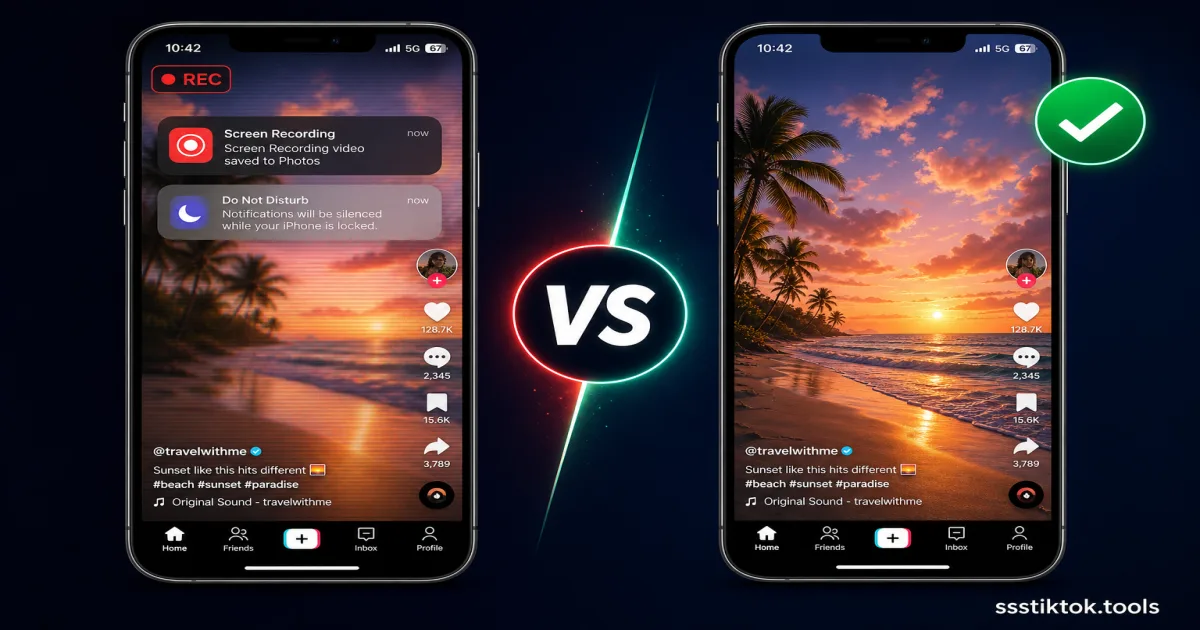
Ви знайшли ідеальний TikTok-клип і хочете його зберегти. Очевидний крок — натиснути кнопку запису екрана, чи не так? Майже кожен спочатку пробує саме це, і майже кожен зрештою розчаровується розмитим, обрізаним відео, повним спливаючих сповіщень, з панеллю стану, що застрягла зверху. Є набагато чистіший спосіб зробити це, і він вимагає приблизно тих самих зусиль.
Цей посібник порівнює запис екрана з використанням правильного інструменту завантаження, такого як ssstiktok.tools, детально розбирає, де саме запис екрана дає збій, і показує найшвидший спосіб отримати чисту HD-копію будь-якого публічного відео TikTok.
Чому Люди Записують Екран Відео TikTok
Привабливість Запису Екрана
Запис екрана здається інтуїтивним. Кожен сучасний телефон має вбудований записувач у центрі управління або панелі швидких налаштувань, тож нічого не потрібно встановлювати чи копіювати-вставляти. Ви просто натискаєте запис, відтворюєте відео, і зупиняєте. Для багатьох людей ця простота "без додаткового застосунку" і є всією привабливістю, особливо якщо їм потрібно зберігати відео лише зрідка.
Це також здається, що "просто працює" з будь-чим видимим на екрані, будь то момент TikTok Live, Duet, відео з обмеженим доступом до поширення, або Story, яка зникає через 24 години. Запис екрана захоплює все видиме, незалежно від власних налаштувань завантаження платформи.
Приховані Проблеми
Ось тут все і розвалюється. Запис екрана захоплює весь ваш дисплей, а не лише відео, тому ви успадковуєте всі візуальні артефакти свого телефону разом з ним:
- Обмеження частоти кадрів: більшість телефонів записують екран з частотою 30fps незалежно від оригінальної частоти кадрів відео, тому плавний контент TikTok на 60fps стає більш рваним.
- Панель стану та інтерфейс вбудовані назавжди: годинник, смуги сигналу, значок батареї, а також сам інтерфейс TikTok (іконки лайка/коментаря/поширення, підписи, панель прогресу) назавжди впікаються у ваш файл.
- Переривання через сповіщення: текстове повідомлення чи попередження застосунку, що з'являється посеред запису, потрапляє прямо у ваше збережене відео, і скасувати це неможливо.
- Стиснення поверх стиснення: TikTok вже стискає свої відео перш ніж ви їх побачите. Запис екрана потім перекодовує це вже стиснуте відео, знижуючи якість другий раз.
- Витрата батареї та пам'яті: запис екрана — одне з найбільш ресурсомістких завдань, яке може виконувати телефон, і отримані файли часто в 3-5 разів більші за правильно завантажений MP4 того самого кліпу.
- Немає контролю звуку: ви не можете згодом окремо витягнути чистий звук, він вплетений у запис разом із системними звуками, якщо ви не були обережні з дозволами мікрофона.
Запис Екрана vs Завантажувач: Порівняння Поруч
Порівняння Якості Відео
Завантажене відео TikTok отримує оригінальний файл прямо з серверів TikTok, з тим самим бітрейтом і роздільною здатністю, які завантажив автор, зазвичай 720p або 1080p з рідною частотою кадрів відео. Запис екрана, натомість, повторно захоплює те, що відображає ваш екран відповідно до налаштувань запису вашого пристрою, що зазвичай нижче на більшості телефонів, і повторно стискає все через відеокодер вашого пристрою. Порівнюючи їх поруч, різниця в чіткості та точності кольору очевидна вже в перші кілька секунд, особливо в кліпах зі швидким рухом чи танцювальних відео.
Розмір Файлу та Пам'ять
Оскільки записи екрана захоплюють повноекранне відео з фіксованим бітрейтом протягом усієї тривалості (включно з інтерфейсом), 30-секундний TikTok-клип, записаний таким чином, може легко досягти 40-80МБ. Той самий клип, завантажений безпосередньо, зазвичай становить 3-8МБ. Якщо ви зберігаєте більше кількох відео, ця різниця швидко накопичується та поглинає пам'ять вашого телефону.
Швидкість та Зручність
Запис екрана вимагає, щоб ви переглянули все відео в реальному часі, 3-хвилинне відео потребує 3 хвилини для захоплення, плюс редагування після цього, щоб обрізати інтерфейс і прибрати мертвий час на початку та в кінці. Завантажувач обробляє відео за кілька секунд незалежно від його довжини, і надає чистий файл без нічого, що потрібно обрізати.
Як Правильно Завантажити TikTok (ssstiktok.tools)
Якщо відео публічне, вам ніколи не потрібно записувати його екран. Ось правильний метод:
Крок 1: Скопіювати Посилання
Відкрийте відео TikTok, натисніть іконку "Поділитися" та виберіть "Скопіювати посилання". Це отримує пряму URL-адресу того конкретного відео.
Крок 2: Вставити та Обробити
Перейдіть на ssstiktok.tools і вставте посилання в поле введення. Інструмент отримує оригінальний файл прямо з серверів TikTok за кілька секунд.
Крок 3: Завантажити Чистий HD-файл
Виберіть бажаний формат, HD-відео без водяного знаку, або MP3, якщо потрібен лише звук, і натисніть завантажити. Файл потрапляє прямо у вашу галерею чи папку завантажень, готовий до використання, без панелі стану, без сповіщень, без повторного стиснення.
Коли Запис Екрана Все Ще Має Сенс
Є один законний випадок використання, де запис екрана все ще виграє: захоплення моменту TikTok Live у реальному часі, оскільки прямі ефіри не існують як файл для завантаження після завершення, якщо автор сам не збереже повтор. Запис екрана також є єдиним варіантом, якщо вам конкретно потрібно захопити власну взаємодію з застосунком, наприклад для навчального відео, а не сам відеоконтент.
Часті Питання
Чи повідомляє запис екрана автора?
Ні. TikTok не надсилає жодних сповіщень автору, коли хтось записує екран його відео, на відміну від сповіщень про скріншоти Instagram для певних типів контенту. Тим не менш, поширення чужого контенту без зазначення автора залишається поганим тоном, навіть якщо це не виявлено.
Чи справді якість запису екрана гірша?
Так, завжди. Ви перекодовуєте вже стиснуте відео через кодер захоплення екрана вашого пристрою, який зазвичай обмежує частоту кадрів до 30fps і застосовує власні обмеження бітрейту. Пряме завантаження зберігає оригінальний файл, який фактично зберігається на серверах TikTok.
Чи можу я записувати екран приватних відео?
Технічно так, якщо ви вже можете переглядати відео (наприклад, як схвалений підписник), але це знаходиться в правовій сірій зоні, оскільки ви обходите рішення автора не робити контент завантажуваним. Правильний завантажувач, такий як ssstiktok.tools, працює лише з публічними відео саме з цієї причини.
Чи є різниця між записом екрана на iPhone та Android?
iPhone за замовчуванням записує з дещо вищим бітрейтом, ніж більшість телефонів Android, але обидві платформи обмежують частоту кадрів значно нижче того, що може реально виводити сам TikTok. Багато телефонів Android також додають на зображення значок запису, що є ще одним елементом, який доведеться обрізати пізніше. Деякі оболонки Android автоматично знижують роздільну здатність запису екрана при низькому заряді батареї, тож якість може змінитися прямо під час запису без вашого відома.
Короткий підказка для авторів контенту
Якщо ви самі публікуєте контент у TikTok і хочете, щоб підписники зберігали його правильно, а не через неякісний запис екрана, увімкніть вбудоване налаштування "Дозволити завантаження" в опціях приватності. Це надає підписникам доступ до чистого HD-посилання для завантаження замість того, щоб змушувати їх записувати екран, що захищає якість вашого відео та ваш бренд, якщо ви додаєте водяні знаки чи підписи.
Повністю уникайте морок запису екрана, отримайте будь-яке публічне відео TikTok в оригінальній HD-якості за секунди.
Завантажити через ssstiktok.tools