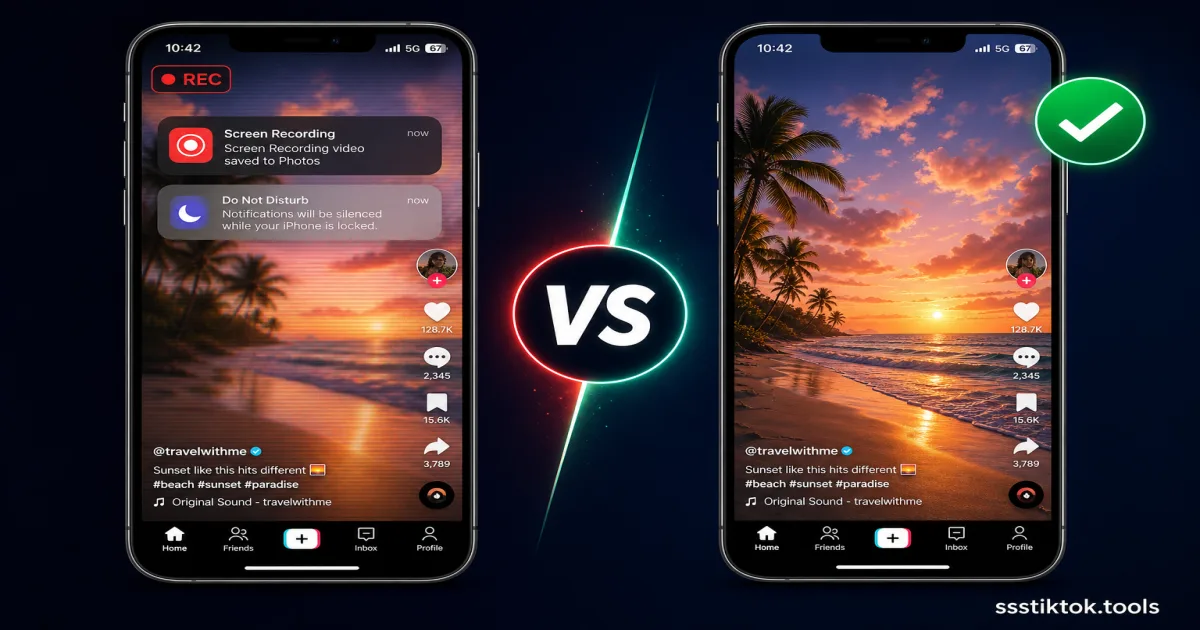
Je hebt de perfecte TikTok-clip gevonden en wilt hem bewaren. De voor de hand liggende stap is op de schermopname-knop drukken, toch? Bijna iedereen probeert dit eerst, en bijna iedereen komt teleurgesteld uit met een wazige, bijgesneden video vol pop-upmeldingen en een statusbalk die bovenaan blijft plakken. Er is een veel schonere manier om dit te doen, en het kost ongeveer dezelfde moeite.
Deze gids vergelijkt schermopname met het gebruik van een goede downloadtool zoals ssstiktok.tools, laat precies zien waar schermopname tekortschiet, en toont de snelste manier om een schone HD-kopie van elke openbare TikTok-video te krijgen.
Waarom Mensen TikTok-video's Schermopnemen
De Aantrekkingskracht van Schermopname
Schermopname voelt intuïtief aan. Elke moderne telefoon heeft een ingebouwde recorder in het bedieningscentrum of het snelle-instellingenpaneel, dus er is niets te installeren en niets te kopiëren of te plakken. Je tikt op opnemen, speelt de video af, en stopt. Voor veel mensen is die "geen extra app"-eenvoud de hele aantrekkingskracht, vooral als ze maar af en toe een video moeten opslaan.
Het voelt ook alsof het "gewoon werkt" met alles dat op het scherm te zien is, of het nu een TikTok Live-moment is, een Duet, een video met beperkt delen, of een Story die na 24 uur verdwijnt. Schermopname legt alles vast wat zichtbaar is, ongeacht de eigen downloadinstellingen van het platform.
De Verborgen Problemen
Hier gaat het mis. Schermopname legt je hele scherm vast, niet alleen de video, dus je erft alle visuele gebreken van je telefoon erbij:
- Framerate-limiet: de meeste telefoons nemen het scherm op met 30fps, ongeacht de originele framerate van de video, waardoor vloeiende 60fps TikTok-content schokkeriger wordt.
- Statusbalk en interface ingebrand: de klok, signaalbalken, batterij-icoon, en TikToks eigen interface (like/comment/deel-iconen, ondertitels, voortgangsbalk) worden permanent in je bestand ingebrand.
- Onderbrekingen door meldingen: een tekstbericht of app-melding die midden in de opname opduikt, komt direct in je opgeslagen video terecht, zonder mogelijkheid om dit ongedaan te maken.
- Compressie op compressie: TikTok comprimeert zijn video's al voordat je ze ziet. Schermopname codeert dat al gecomprimeerde beeldmateriaal opnieuw, waardoor de kwaliteit een tweede keer verslechtert.
- Batterij- en opslagverbruik: schermopname is een van de meest resource-intensieve taken die een telefoon kan uitvoeren, en de resulterende bestanden zijn vaak 3-5 keer groter dan een correct gedownloade MP4 van dezelfde clip.
- Geen audiocontrole: je kunt daarna geen schone audio scheiden of extraheren, deze zit vast in de opname samen met systeemgeluiden als je niet oplet met microfoonrechten.
Schermopname vs Downloader: Direct Vergeleken
Videokwaliteit Vergeleken
Een gedownloade TikTok-video haalt het originele bestand rechtstreeks van TikToks servers, exact dezelfde bitrate en resolutie die de maker heeft geüpload, meestal 720p of 1080p bij de native framerate van de video. Schermopname legt daarentegen opnieuw vast wat je scherm weergeeft volgens de opname-instellingen van je apparaat, wat op de meeste telefoons lager uitvalt, en comprimeert alles opnieuw via de videocodering van je apparaat. Naast elkaar gezet is het verschil in scherpte en kleurnauwkeurigheid al in de eerste seconden duidelijk, vooral bij snelle bewegende clips of dansvideo's.
Bestandsgrootte en Opslag
Omdat schermopnames volledig scherm video vastleggen met een vaste bitrate over de gehele duur (inclusief de interface), kan een 30 seconden durende TikTok-clip die zo is opgenomen makkelijk 40-80MB bereiken. Diezelfde clip rechtstreeks gedownload is meestal 3-8MB. Als je meer dan een paar video's opslaat, loopt dat verschil snel op en vreet het je telefoonopslag op.
Snelheid en Gemak
Schermopname vereist dat je de hele video in realtime bekijkt, een video van 3 minuten kost 3 minuten om vast te leggen, plus bewerking achteraf om de interface bij te snijden en de dode tijd aan begin en eind weg te knippen. Een downloader verwerkt de video in enkele seconden, ongeacht de lengte, en levert een schoon bestand zonder iets om bij te snijden.
Hoe Download Je TikTok op de Juiste Manier (ssstiktok.tools)
Als de video openbaar is, heb je nooit een schermopname nodig. Hier is de juiste methode:
Stap 1: Kopieer de Link
Open de TikTok-video, tik op het deelpictogram, en selecteer "Link kopiëren". Dit haalt de directe URL naar die specifieke video op.
Stap 2: Plakken en Verwerken
Ga naar ssstiktok.tools en plak de link in het invoerveld. De tool haalt het originele bestand binnen enkele seconden rechtstreeks van TikToks servers.
Stap 3: Download het Schone HD-bestand
Kies je gewenste formaat, HD-video zonder watermerk, of MP3 als je alleen de audio wilt, en tik op downloaden. Het bestand komt direct in je galerij of downloadmap terecht, klaar voor gebruik, zonder statusbalk, zonder meldingen, zonder opnieuw comprimeren.
Wanneer Schermopname Nog Steeds Zin Heeft
Er is één legitiem gebruiksgeval waarbij schermopname nog steeds wint: het vastleggen van een TikTok Live-moment op het moment zelf, omdat livestreams daarna niet als downloadbaar bestand bestaan, tenzij de maker zelf de herhaling opslaat. Schermopname is ook de enige optie als je specifiek je eigen interactie met de app moet vastleggen, bijvoorbeeld voor een tutorial, in plaats van alleen de video-inhoud zelf.
Veelgestelde Vragen
Krijgt de maker een melding bij schermopname?
Nee. TikTok stuurt geen melding naar de maker wanneer iemand hun video schermopneemt, in tegenstelling tot Instagrams schermafbeeldingswaarschuwingen voor bepaalde contenttypes. Toch blijft het herverdelen van iemands content zonder credit slechte etiquette, ook als het niet wordt opgemerkt.
Is de kwaliteit van schermopname echt slechter?
Ja, altijd. Je codeert een al gecomprimeerde video opnieuw via de schermopname-encoder van je apparaat, die doorgaans de framerate beperkt tot 30fps en zijn eigen bitratelimieten toepast. Een directe download behoudt het originele bestand dat daadwerkelijk op TikToks servers wordt opgeslagen.
Kan ik privévideo's schermopnemen?
Technisch gezien wel, als je de video al kunt bekijken (bijvoorbeeld als goedgekeurde volger), maar dit valt in een juridisch grijs gebied omdat je de beslissing van de maker om de content niet downloadbaar te maken omzeilt. Een goede downloader zoals ssstiktok.tools werkt precies om deze reden alleen bij openbare video's.
Is er verschil tussen schermopname op iPhone en Android?
iPhones nemen standaard op met een iets hogere bitrate dan de meeste Android-telefoons, maar beide platforms beperken de framerate ruim onder wat TikTok zelf daadwerkelijk kan uitvoeren. Veel Android-telefoons stempelen ook een klein opname-icoontje op de beelden, wat weer een extra element is dat je later moet bijsnijden. Sommige Android-schillen verlagen automatisch de opnameresolutie bij een laag batterijniveau, waardoor de kwaliteit halverwege de opname kan veranderen zonder dat je het merkt.
Vermijd het gedoe van schermopname helemaal, haal elke openbare TikTok-video in originele HD-kwaliteit binnen seconden.
Downloaden met ssstiktok.tools