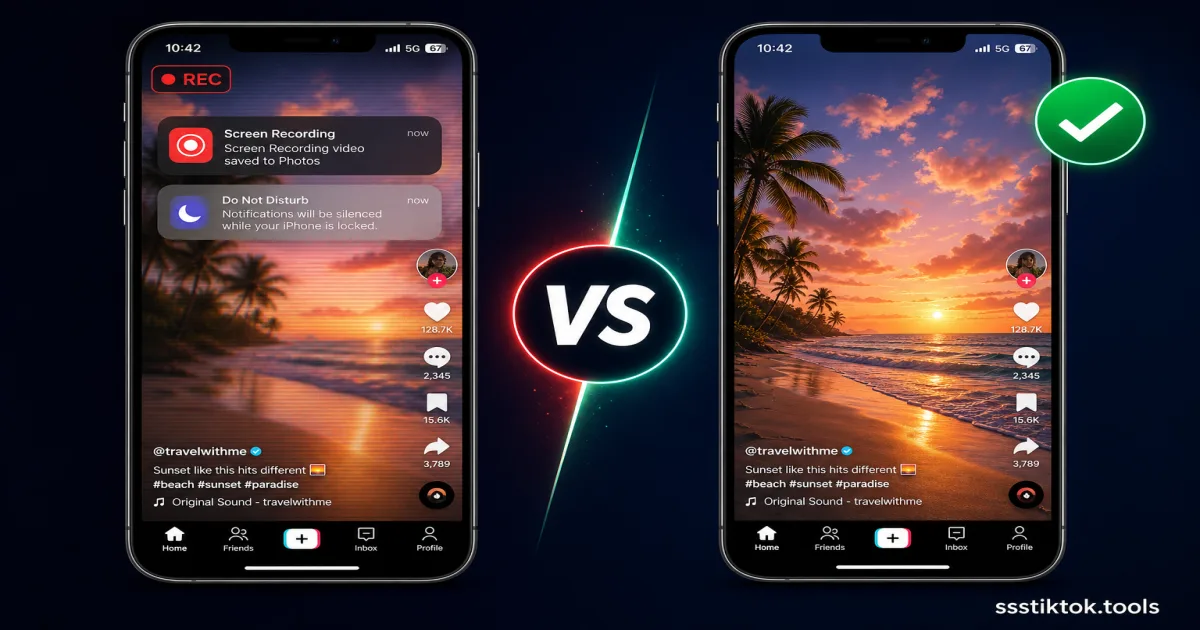
完璧なTikTok動画を見つけて、それを保存したいと思ったとき、まず思いつくのは画面録画ボタンを押すことでしょう。ほとんどの人がまずこれを試し、そしてほとんどの人が、ぼやけて切れており、ポップアップ通知でいっぱいで、上部にステータスバーが固定されたままの動画に落胆することになります。実はもっとすっきりした方法があり、手間もほぼ同じです。
このガイドでは、画面録画とssstiktok.toolsのような適切なダウンロードツールの利用を比較し、画面録画がどこで失敗するのかを詳しく分解し、公開されているTikTok動画をきれいなHDコピーで手に入れる最速の方法を紹介します。
人々がTikTok動画を画面録画する理由
画面録画の魅力
画面録画は直感的に感じられます。現代のスマートフォンにはコントロールセンターやクイック設定パネルに録画機能が内蔵されているため、何もインストールする必要もコピー&ペーストする必要もありません。録画ボタンをタップし、動画を再生し、停止するだけです。多くの人にとって、この「追加アプリなし」というシンプルさこそが魅力のすべてであり、特に時々動画を保存する程度であれば十分です。
また、TikTokライブの瞬間、Duet、共有制限のある動画、24時間で消えるストーリーなど、画面に表示されている何にでも「そのまま使える」ように感じられます。画面録画はプラットフォーム自体のダウンロード設定に関わらず、見えているものすべてを記録します。
隠れた問題
ここで問題が生じます。画面録画は動画だけでなく画面全体を記録するため、スマートフォンの視覚的な不具合をすべて引き継いでしまいます。
- フレームレートの上限:ほとんどのスマートフォンは元の動画のフレームレートに関わらず、画面を30fpsで録画するため、滑らかな60fpsのTikTokコンテンツがよりぎこちなくなります。
- ステータスバーとUIが焼き込まれる:時計、信号バー、バッテリーアイコン、そしてTikTok自体のインターフェース(いいね/コメント/シェアアイコン、キャプション、進行バー)が永久にファイルに焼き込まれます。
- 通知による中断:録画中にテキストメッセージやアプリの通知がポップアップすると、保存された動画にそのまま映り込み、後から取り消すことはできません。
- 圧縮の上に圧縮:TikTokはあなたが見る前にすでに動画を圧縮しています。画面録画はその圧縮済みの映像を再エンコードするため、画質が二重に劣化します。
- バッテリーとストレージの消耗:画面録画はスマートフォンが実行できる中で最もリソースを消費するタスクの一つで、生成されるファイルは同じクリップを正しくダウンロードした場合のMP4より3〜5倍大きくなることが多いです。
- 音声を制御できない:マイクの権限に気をつけていないと、システム音が混ざり込んだ状態で録画に組み込まれてしまい、後からクリーンな音声だけを分離・抽出することはできません。
画面録画 vs ダウンローダー:徹底比較
動画品質の比較
ダウンロードされたTikTok動画は、クリエイターがアップロードしたのと完全に同じビットレートと解像度(通常720pまたは1080p、動画本来のフレームレート)で、TikTokのサーバーから直接オリジナルファイルを取得します。一方、画面録画はデバイスの録画設定に応じて画面が表示している内容を再キャプチャするもので、これはほとんどのスマートフォンで低くなり、デバイスの動画エンコーダーを通じてすべてが再圧縮されます。並べて比較すると、鮮明さと色の正確さの違いは最初の数秒で明らかになり、特に動きの速いクリップやダンス動画で目立ちます。
ファイルサイズとストレージ
画面録画は全画面の動画を(UIを含めて)録画時間全体にわたり固定ビットレートでキャプチャするため、このように録画された30秒のTikTokクリップは容易に40〜80MBに達することがあります。同じクリップを直接ダウンロードした場合は通常3〜8MBです。数本以上の動画を保存するなら、この差はすぐに積み重なり、スマートフォンのストレージを圧迫します。
速度と便利さ
画面録画では動画全体をリアルタイムで視聴する必要があり、3分間の動画を録画するには3分かかり、さらにその後UIを切り取り、冒頭と末尾の余分な時間をトリミングする編集作業が必要になります。ダウンローダーは動画の長さに関わらず数秒で処理を終え、切り取る必要のないきれいなファイルを提供します。
TikTokを正しくダウンロードする方法(ssstiktok.tools)
動画が公開されている場合、画面録画をする必要は一切ありません。正しい方法は以下の通りです。
ステップ1:リンクをコピーする
TikTok動画を開き、共有アイコンをタップして「リンクをコピー」を選択します。これにより、その特定の動画への直接URLが取得されます。
ステップ2:貼り付けて処理する
ssstiktok.toolsにアクセスし、入力欄にリンクを貼り付けます。このツールはTikTokのサーバーから数秒でオリジナルファイルを直接取得します。
ステップ3:きれいなHDファイルをダウンロードする
お好みの形式、透かしなしのHD動画、または音声だけが欲しい場合はMP3を選択し、ダウンロードをタップします。ファイルはギャラリーやダウンロードフォルダに直接保存され、ステータスバーも通知も再圧縮もない、そのまま使える状態になっています。
画面録画がまだ有効な場合
画面録画がまだ優れている正当な使用例が一つあります。TikTokライブ配信をその瞬間にキャプチャする場合です。配信者自身がリプレイを保存しない限り、ライブ配信は後からダウンロード可能なファイルとして存在しないためです。また、動画コンテンツ自体を保存するのではなく、チュートリアルなどのために自分自身のアプリとの操作を記録する必要がある場合も、画面録画が唯一の選択肢となります。
デバイスの違いについても、iPhoneはデフォルトで多くのAndroidスマートフォンよりわずかに高いビットレートで録画しますが、どちらのプラットフォームもTikTok自体が出力できるフレームレートよりはるかに低い上限を設けています。多くのAndroidスマートフォンは映像に録画中を示す小さなアイコンを追加するため、後で切り取る必要のある要素がもう一つ増えます。
よくある質問
画面録画するとクリエイターに通知されますか?
いいえ。特定のコンテンツタイプに対するInstagramのスクリーンショット通知とは異なり、TikTokは誰かが動画を画面録画してもクリエイターに通知を送りません。とはいえ、クレジットを付けずに他人のコンテンツを再配布することは、検知されなくてもマナー違反であることに変わりはありません。
画面録画の画質は本当に悪いのですか?
はい、常にそうです。デバイス自体の画面キャプチャエンコーダーを通じて、すでに圧縮済みの動画を再エンコードしており、これは通常フレームレートを30fpsに制限し、独自のビットレート制限を適用します。直接ダウンロードすれば、TikTokのサーバーが実際に保存しているオリジナルファイルがそのまま保持されます。
非公開動画を画面録画できますか?
承認済みのフォロワーとしてすでに動画を視聴できる場合、技術的には可能ですが、これはクリエイターがコンテンツをダウンロード不可にした決定を回避することになり、法的に灰色の領域に入ります。ssstiktok.toolsのような適切なダウンロードツールは、まさにこの理由から公開動画にのみ対応しています。
画面録画の手間を完全になくし、数秒で公開TikTok動画をオリジナルのHD画質で手に入れましょう。
ssstiktok.toolsでダウンロード