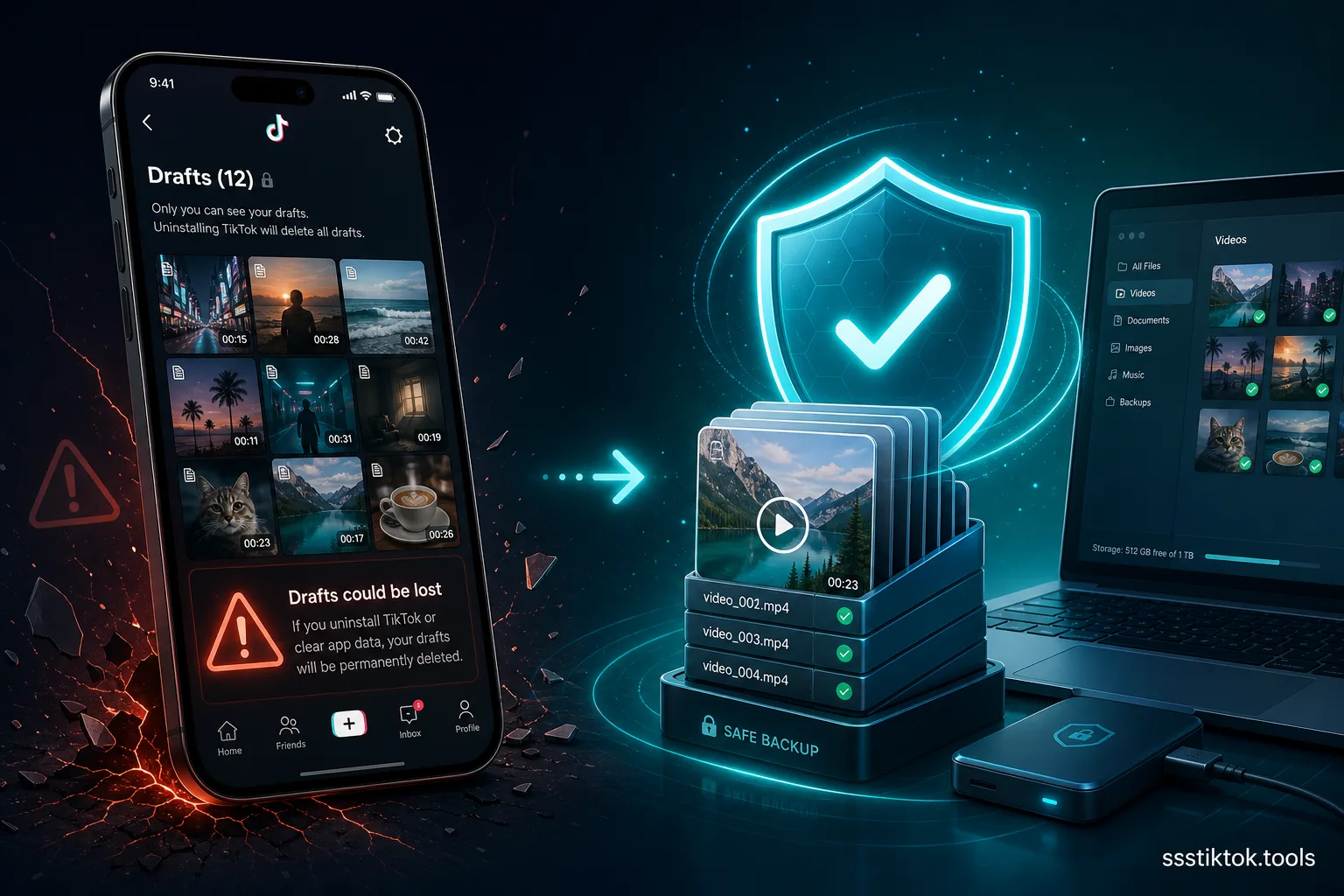
Abres TikTok, tocas tu carpeta de borradores, y los videos en los que pasaste una hora editando simplemente desaparecieron. Sin aviso, sin mensaje de error, solo una carpeta vacía donde antes había una docena de clips a medio terminar. Si esto te ha pasado, no estás solo, y no es un error del sistema. Los borradores de TikTok se guardan localmente en tu dispositivo, no en la nube, lo que significa que en el momento en que desinstalas la app, cambias de teléfono, o borras el almacenamiento, cada borrador no publicado desaparece con él.
Esto sorprende a casi todos porque estamos acostumbrados a apps como WhatsApp o Google Fotos que sincronizan todo automáticamente. TikTok simplemente no funciona así con los borradores. La buena noticia es que hay formas reales de respaldar tu trabajo antes de que ocurra el desastre, y esta guía las cubre todas — incluyendo cómo usar ssstiktok.tools para descargar un borrador terminado desde los servidores de TikTok una vez publicado en privado.
Por qué los borradores de TikTok están en riesgo
Los borradores se guardan en tu dispositivo, no en la nube
Cuando grabas o subes un clip en TikTok y tocas "Guardar borrador" en vez de publicarlo, ese archivo se escribe directamente en el almacenamiento local de tu teléfono — dentro del entorno privado de la app, un lugar que los servidores de TikTok no pueden ver ni restaurar. A diferencia de un video publicado, que vive permanentemente en el CDN de TikTok y se sincroniza con tu cuenta desde cualquier dispositivo, un borrador existe en un solo lugar: el teléfono físico donde lo creaste. No hay una sección de borradores en la configuración de tu cuenta, ni un interruptor de sincronización, ni una opción de respaldo en la nube integrada en la app.
Cuándo los pierdes: reinstalación, teléfono nuevo, fallo
Tres escenarios borran tus borradores siempre. Primero, desinstalar TikTok — incluso brevemente, incluso si lo reinstalas minutos después — borra el almacenamiento local de la app en la mayoría de los teléfonos, llevándose cada borrador con él. Segundo, cambiar a un teléfono nuevo: no hay opción de "restaurar desde el dispositivo anterior" para borradores durante la configuración, así que lo que estaba en tu carpeta de borradores en el teléfono viejo simplemente no existe en el nuevo. Tercero, y a menudo el más doloroso, es un fallo de la app o borrar manualmente los datos/caché de la app desde la configuración de almacenamiento de tu teléfono — el botón "Borrar almacenamiento" de Android en particular elimina los borradores al instante, y mucha gente lo toca para liberar espacio sin darse cuenta de lo que cuesta.
Método 1: Publicar en privado y descargar
La forma más confiable de convertir un borrador en riesgo en un archivo respaldado permanentemente es publicarlo, pero restringiendo quién puede verlo, y luego descargar el archivo correctamente.
Paso 1: Poner el video en "Solo yo" y publicar
Abre el borrador, y en lugar de dejarlo ahí, sigue el proceso normal de publicación. Antes de tocar "Publicar", busca la configuración de privacidad (usualmente etiquetada "Quién puede ver este video") y cámbiala de "Todos" a "Solo yo". Esto sube el video a los servidores de TikTok exactamente como una publicación pública, pero nadie más puede verlo, encontrarlo o interactuar con él. Ahora está guardado en el CDN de TikTok en lugar de atrapado como un archivo de borrador local.
Paso 2: Copiar el enlace del video
Una vez publicado, ve a tu perfil, encuentra el video privado (usualmente tendrá un pequeño ícono de candado), ábrelo, toca el ícono de compartir, y selecciona "Copiar enlace". Esto obtiene la URL directa de tu video ahora alojado en la nube.
Paso 3: Descargar con ssstiktok.tools (sin marca de agua)
Pega ese enlace en ssstiktok.tools, toca descargar, y guarda el MP4 limpio directamente en tu teléfono o computadora — sin marca de agua de TikTok, sin logo, sin pérdida de calidad por reencodificación. Ahora tienes el video terminado guardado en dos lugares a la vez: como publicación privada en los servidores de TikTok (recuperable en cualquier momento desde cualquier dispositivo donde inicies sesión), y como archivo local en el dispositivo donde lo descargaste. Incluso si pierdes tu teléfono por completo, esa publicación privada sigue esperando en tu cuenta.
Método 2: La herramienta de exportación de datos de TikTok
Cómo solicitar tus datos
TikTok tiene una función de exportación de datos integrada en Configuración → Cuenta → Descargar tus datos. Puedes solicitar una exportación completa de la actividad de tu cuenta, y toma desde unas horas hasta unos días en generarse, después de lo cual recibes un enlace de descarga.
Qué se incluye (y qué no)
Esta exportación incluye cosas como tus videos publicados, comentarios, me gusta, lista de seguidores, y mensajes directos — pero es importante saber que generalmente no incluye borradores no publicados que están en el almacenamiento local. La exportación de TikTok solo recoge lo que ya está en sus servidores, y un borrador solo local nunca se subió ahí. Esto hace que la exportación de datos sea útil principalmente como respaldo de contenido que ya publicaste, no como método de rescate para borradores que aún están sin publicar en tu dispositivo. Si te importa preservar un borrador en serio, el Método 1 (publicar en privado, luego descargar) es la opción mucho más confiable porque en realidad lleva el archivo a los servidores de TikTok primero.
Preguntas frecuentes
¿Por qué desaparecieron mis borradores de TikTok?
Casi siempre es porque desinstalaste y reinstalaste la app, cambiaste a un teléfono nuevo, o borraste el almacenamiento/caché de la app desde la configuración de tu teléfono. Los tres casos borran los datos locales de la app, y los borradores viven exclusivamente en los datos locales de la app.
¿Puedo transferir borradores a un teléfono nuevo?
No directamente a través de TikTok — no hay función integrada de transferencia o sincronización para borradores entre dispositivos. Tu mejor opción es abrir cada borrador que te importe en tu teléfono actual, publicarlo en privado con "Solo yo" seleccionado, y así será accesible desde tu cuenta en el teléfono nuevo también.
¿Cómo exporto borradores de TikTok?
No puedes exportar un borrador directamente porque TikTok no tiene función de exportación para contenido local no publicado. La solución alternativa es publicar el borrador como "Solo yo" primero, y luego usar ssstiktok.tools para descargar el enlace del video resultante como un archivo MP4 limpio.
¿Poner un borrador en privado me costará vistas después?
No. Cuando estés listo para publicar el video al público realmente, solo edita la configuración de privacidad de "Solo yo" de vuelta a "Todos" (o "Amigos") en la configuración del video. Cambiar la visibilidad no reinicia la publicación, no la elimina, ni afecta nada más de ella.
¿Descargar con ssstiktok.tools reduce la calidad del video?
No. La herramienta obtiene el archivo original que TikTok ya está sirviendo en lugar de regrabarlo o reencodificarlo, así que lo que descargas coincide con la calidad de lo que subiste, solo sin la marca de agua.
No arriesgues perder otra edición — respalda tus borradores de TikTok de la forma correcta.
Descargar con ssstiktok.tools →