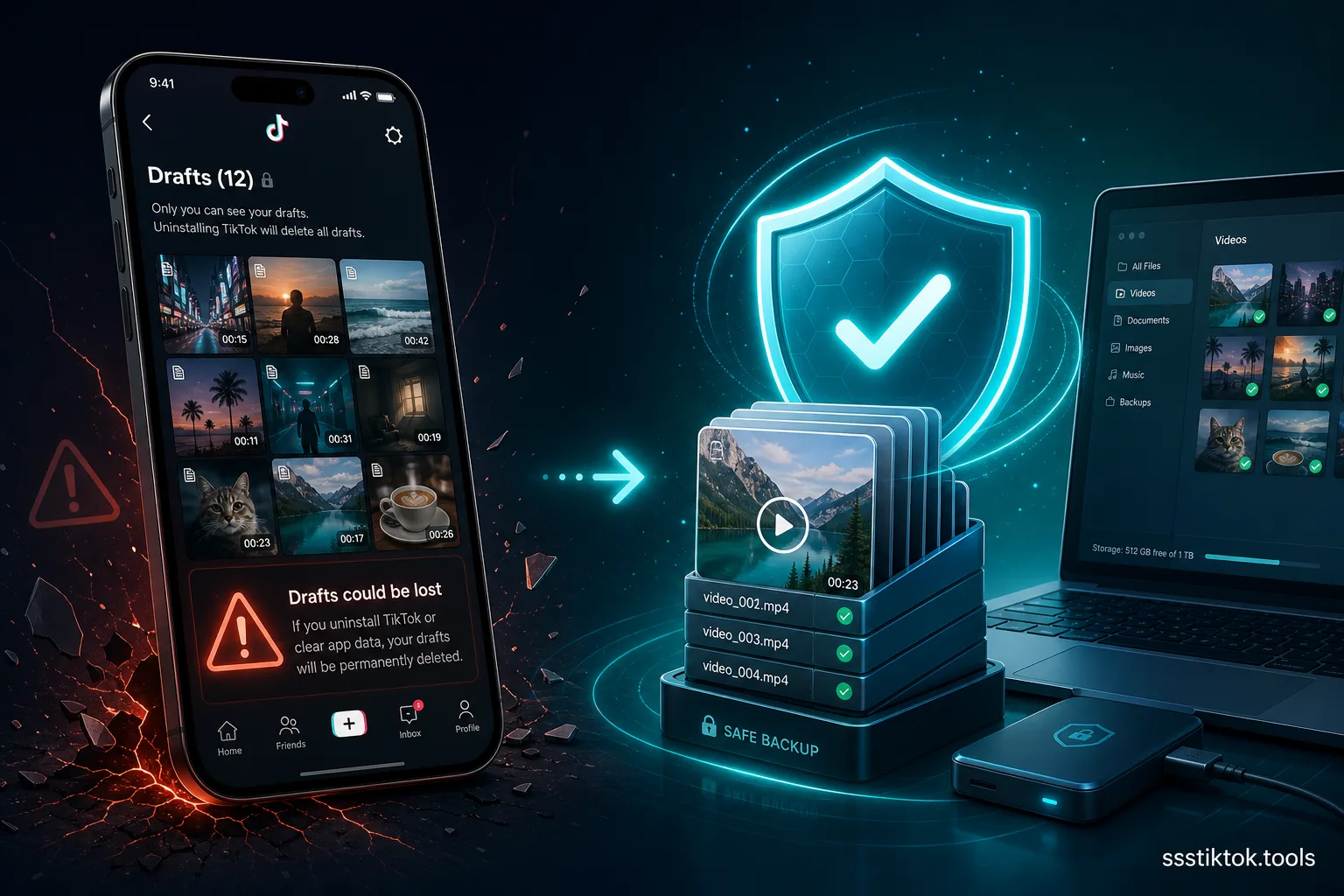
TikTok'u açıyorsunuz, taslaklar klasörüne dokunuyorsunuz ve bir saat boyunca düzenlediğiniz videolar sadece yok olmuş. Uyarı yok, hata mesajı yok — bir düzine yarım kalmış klibin bulunduğu yerde boş bir klasör var. Bu size olduysa, tek başınıza değilsiniz ve bu bir hata değil. TikTok taslakları bulutta değil, yalnızca cihazınızda yerel olarak saklanır, bu da uygulamayı kaldırdığınız, telefon değiştirdiğiniz veya depolamayı temizlediğiniz anda yayınlanmamış her taslağın onunla birlikte kaybolduğu anlamına gelir.
Bu neredeyse herkesi hazırlıksız yakalar çünkü WhatsApp veya Google Fotoğraflar gibi uygulamaların her şeyi otomatik olarak senkronize etmesine alıştık. TikTok taslaklar için böyle çalışmıyor. İyi haber şu ki, felaket gerçekleşmeden önce işinizi yedeklemenin gerçek yolları var, ve bu kılavuz hepsini kapsıyor — taslağı özel olarak yayınladıktan sonra ssstiktok.tools'u kullanarak TikTok sunucularından tamamlanmış bir taslağı nasıl çekeceğiniz dahil.
TikTok Taslakları Neden Risk Altında
Taslaklar bulutta değil, cihazınızda saklanır
TikTok'ta bir klip kaydettiğinizde veya yüklediğinizde ve paylaşmak yerine "Taslağı kaydet"e dokunduğunuzda, o dosya doğrudan telefonunuzun yerel depolamasına yazılır — uygulamanın özel korumalı alanı içinde, TikTok sunucularının görüp geri yükleyemeyeceği bir yer. Kalıcı olarak TikTok'un CDN'inde yaşayan ve giriş yaptığınız herhangi bir cihazdan hesabınızla senkronize olan yayınlanmış bir videonun aksine, bir taslak tam olarak bir yerde bulunur: onu oluşturduğunuz fiziksel telefon. Hesap ayarlarınızda taslaklar bölümü yok, senkronizasyon anahtarı yok ve uygulamanın kendisine gömülü bulut yedekleme seçeneği yok.
Onları ne zaman kaybedersiniz: yeniden yükleme, yeni telefon, çökme
Üç senaryo her zaman taslaklarınızı siler. Birincisi, TikTok'u kaldırmak — kısa süreliğine bile olsa, dakikalar sonra yeniden yüklerseniz bile — çoğu telefonda uygulamanın yerel depolamasını temizler ve her taslağı onunla birlikte alır. İkincisi, yeni bir telefona geçmek: kurulum sırasında taslaklar için "eski cihazdan geri yükle" seçeneği yoktur, dolayısıyla eski telefondaki taslaklar klasöründe olan her şey yenisinde basitçe yok. Üçüncüsü, ve genellikle en acı verici olanı, bir uygulama çökmesi veya telefonunuzun depolama ayarları üzerinden uygulama verilerini/önbelleğini manuel olarak temizlemektir — özellikle Android'in "Depolamayı temizle" düğmesi taslakları anında yok eder ve birçok kişi ne kadar maliyeti olduğunu fark etmeden yer açmak için buna dokunur.
Yöntem 1: Özel Olarak Yayınlayın ve İndirin
Risk altındaki bir taslağı kalıcı olarak yedeklenmiş bir dosyaya dönüştürmenin en güvenilir yolu, onu gerçekten yayınlamak ama kimin görebileceğini kısıtlamak, ardından dosyayı doğru şekilde indirmektir.
Adım 1: Videoyu "Sadece ben" olarak ayarlayın ve gönderin
Taslağı açın ve orada bırakmak yerine normal yayınlama sürecinden geçirin. "Gönder"e dokunmadan önce, gizlilik ayarını bulun (genellikle "Bu videoyu kim izleyebilir" olarak etiketlenir) ve "Herkes"ten "Sadece ben"e değiştirin. Bu, videoyu tam olarak genel bir gönderi gibi TikTok sunucularına yükler, ancak başka hiç kimse onu görüp bulamaz veya etkileşimde bulunamaz. Şimdi yerel bir taslak dosyası olarak sıkışıp kalmak yerine TikTok'un CDN'inde saklanıyor.
Adım 2: Video bağlantısını kopyalayın
Yayınlandıktan sonra profilinize gidin, özel videoyu bulun (genellikle küçük bir kilit simgesi olacaktır), açın, paylaş simgesine dokunun ve "Bağlantıyı kopyala"yı seçin. Bu, artık bulutta barındırılan videonuzun doğrudan URL'sini alır.
Adım 3: ssstiktok.tools ile indirin (filigran yok)
Bu bağlantıyı ssstiktok.tools'a yapıştırın, indir'e dokunun ve temiz MP4'ü doğrudan telefonunuza veya bilgisayarınıza kaydedin — TikTok filigranı yok, logo yok, yeniden kodlamadan kaynaklanan kalite kaybı yok. Şimdi tamamlanmış videonuz aynı anda iki yerde kayıtlı: TikTok sunucularında özel bir gönderi olarak (giriş yaptığınız herhangi bir cihazdan her zaman geri alınabilir) ve indirdiğiniz cihazda yerel bir dosya olarak. Telefonunuzu tamamen kaybetseniz bile, o özel gönderi hesabınızda bekliyor olacak.
Yöntem 2: TikTok'un Veri Dışa Aktarma Aracı
Verilerinizi nasıl istersiniz
TikTok'un Ayarlar → Hesap → Verilerinizi indirin altında yerleşik bir veri dışa aktarma özelliği var. Hesap etkinliğinizin tam bir dışa aktarımını isteyebilirsiniz, ve bunun oluşturulması birkaç saatten birkaç güne kadar sürer, ardından size bir indirme bağlantısı gönderilir.
Neler dahil (ve neler değil)
Bu dışa aktarım, yayınlanan videolarınız, yorumlar, beğeniler, takipçi listesi ve doğrudan mesajlar gibi şeyleri içerir — ama genellikle yerel depolamada bulunan yayınlanmamış taslakları içermediğini bilmek önemlidir. TikTok'un dışa aktarımı yalnızca sunucularında zaten bulunanları çeker, ve yalnızca yerel bir taslak oraya hiç yüklenmemiştir. Bu, veri dışa aktarımını esas olarak zaten yayınladığınız içeriğin bir yedeği olarak kullanışlı yapar, cihazınızda hâlâ yayınlanmamış taslaklar için bir kurtarma yöntemi değil. Bir taslağı korumayı gerçekten önemsiyorsanız, Yöntem 1 (özel olarak yayınlayıp sonra indirmek) çok daha güvenilir bir seçenektir çünkü dosyayı gerçekten önce TikTok sunucularına getirir.
TikTok Taslaklarını Güvenli Şekilde Yedeklemek İçin Ek İpuçları
Anında yedekleme alışkanlığı edinin
Üzerinde çalıştığınız herhangi bir içeriği korumanın en iyi zamanı, taslaklar klasöründe haftalarca bırakmadan, düzenlemeyi tamamladıktan hemen sonrasıdır. Daha sonra yayınlamayı planladığınız bir klibi düzenlemeyi her bitirdiğinizde, Yöntem 1'de açıklandığı gibi özel olarak yayınlamak için yirmi saniye ekstra harcayın. Bu küçük alışkanlık, uygulamanın silinmesi, telefon değişikliği veya beklenmedik bir arıza nedeniyle dosyayı sonradan kaybetme riskini tamamen ortadan kaldırır ve işi "bunu kaydetmeyi hatırlarım umarım" durumundan hafızaya bağlı olmayan otomatik bir işleme dönüştürür.
Ek bulut depolama kullanın
ssstiktok.tools'dan temiz bir MP4 olarak son videoyu indirdikten sonra, sadece galeriye kaydetmekle durmayın. Google Drive veya Dropbox gibi bir bulut depolama hizmetine, TikTok taslakları için ayrılmış özel bir klasöre de yükleyin. Bu, TikTok sunucularındaki özel kopya ve cihazınızdaki yerel kopyanın yanına üçüncü bir koruma katmanı ekler, böylece bu üç yerden birinde herhangi bir sorun olsa bile, ekstra bir çaba gerektirmeden diğer iki kopya erişilebilir kalır.
Taslaklar klasörünü düzenli olarak gözden geçirin
Her hafta birkaç dakikanızı taslaklar klasöründe biriken her şeyi gözden geçirmeye ve haftalarca veya aylarca kaybolma riskiyle bırakmak yerine gerçekten korunmaya değer klipleri belirlemeye ayırmak da faydalıdır. Bu düzenli inceleme, onlarca önemli dosyanın istemeden güvenli olmayan bir yerde birikmesini önler ve yedekleme sürecini bir kısmını kaybettikten sonra her şeyi bir kerede kurtarmaya çalışmaktan çok daha düzenli ve daha az yorucu hale getirir.
SSS
TikTok taslaklarım neden kayboldu?
Neredeyse her zaman uygulamayı kaldırıp yeniden yüklediğiniz, yeni bir telefona geçtiğiniz veya telefonunuzun ayarları üzerinden uygulamanın depolama/önbelleğini temizlediğiniz içindir. Üçü de yerel uygulama verilerini siler, ve taslaklar yalnızca yerel uygulama verilerinde yaşar.
Taslakları yeni bir telefona aktarabilir miyim?
TikTok üzerinden doğrudan değil — cihazlar arasında taslaklar için yerleşik bir aktarım veya senkronizasyon özelliği yok. En iyi seçeneğiniz, önemsediğiniz her taslağı mevcut telefonunuzda açmak, "Sadece ben" seçili olarak özel olarak yayınlamak, ve bu, yeni telefondaki hesabınızdan da erişilebilir olacaktır.
TikTok taslaklarını nasıl dışa aktarırım?
TikTok'un yayınlanmamış yerel içerik için dışa aktarma işlevi olmadığından bir taslağı doğrudan dışa aktaramazsınız. Çözüm, taslağı önce "Sadece ben" olarak özel yayınlamak, ardından ortaya çıkan video bağlantısını temiz bir MP4 dosyası olarak indirmek için ssstiktok.tools'u kullanmaktır.
Bir taslağı özel yapmak daha sonra izlenme kaybettirir mi?
Hayır. Videoyu gerçekten halka açık hale getirmeye hazır olduğunuzda, video ayarlarındaki gizlilik ayarını "Sadece ben"den "Herkes"e (veya "Arkadaşlar"a) geri değiştirin. Görünürlüğü değiştirmek gönderiyi sıfırlamaz, silmez veya başka bir şeyi etkilemez.
ssstiktok.tools üzerinden indirme video kalitesini düşürür mü?
Hayır. Araç, yeniden kaydetmek veya yeniden kodlamak yerine TikTok'un zaten sunduğu orijinal dosyayı çeker, dolayısıyla indirdiğiniz şey yüklediğinizin kalitesiyle eşleşir, sadece filigran olmadan.
Başka bir düzenlemeyi kaybetme riskini almayın — TikTok taslaklarınızı doğru şekilde yedekleyin.
ssstiktok.tools ile indirin →