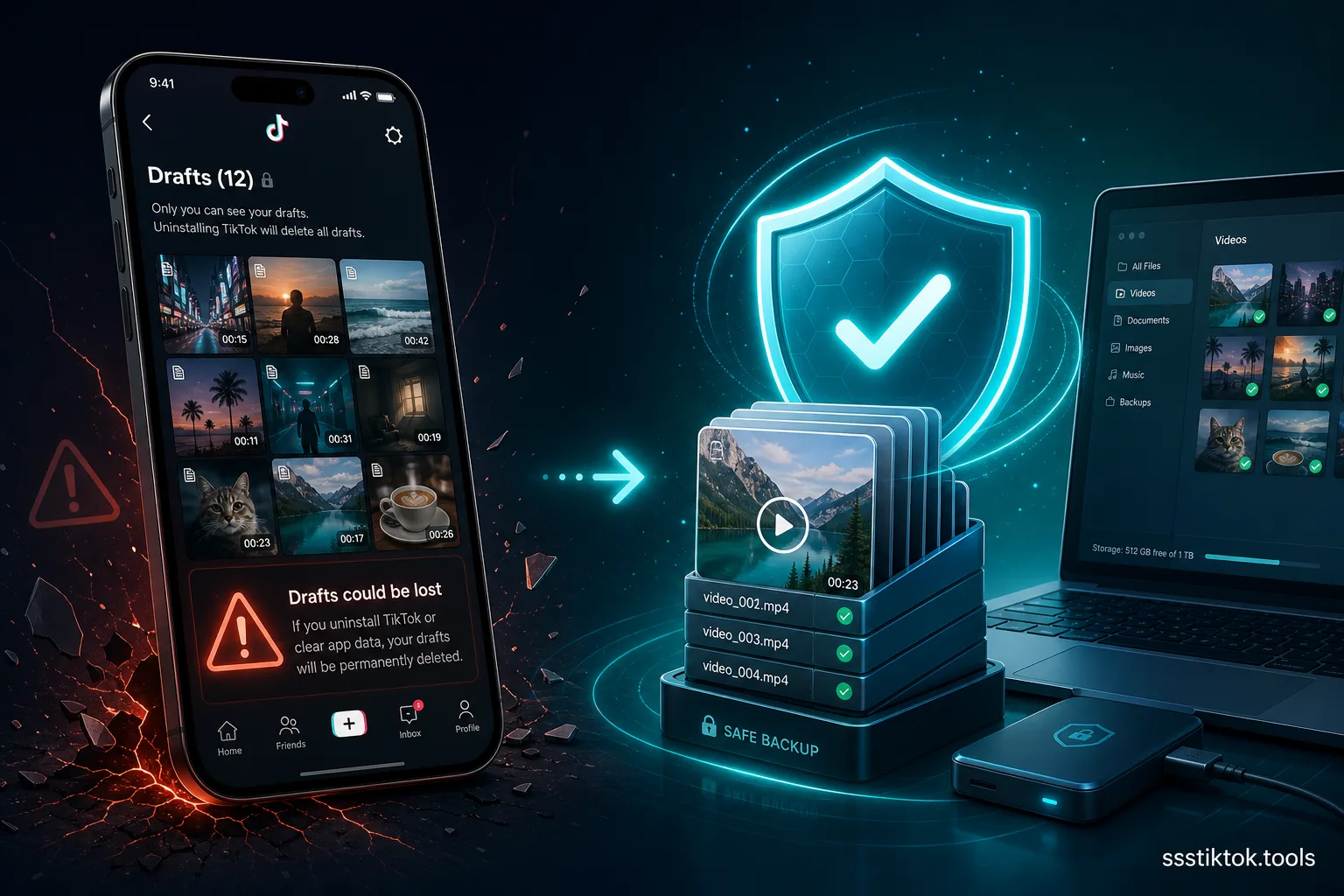
TikTok을 열고 임시저장 폴더를 눌렀는데, 한 시간 동안 편집했던 영상들이 그냥 사라져 있습니다. 경고도 없고 오류 메시지도 없이, 방금까지 십여 개의 미완성 클립이 있던 자리에 텅 빈 폴더만 남아 있습니다. 이런 일을 겪었다면 당신만 그런 것이 아니며, 이건 버그도 아닙니다. TikTok 임시저장물은 클라우드가 아니라 기기 내부에만 로컬로 저장되기 때문에, 앱을 삭제하거나 휴대폰을 바꾸거나 저장 공간을 비우는 순간, 아직 게시하지 않은 임시저장물은 모두 함께 사라져 버립니다.
이 사실은 거의 모든 사람을 당황하게 만드는데, 우리는 카카오톡이나 구글 포토 같은 앱이 모든 것을 자동으로 클라우드에 동기화한다고 생각하는 데 익숙하기 때문입니다. 하지만 TikTok은 임시저장물에 대해서는 그렇게 작동하지 않습니다. 다행히도 재앙이 닥치기 전에 작업물을 제대로 백업할 수 있는 실질적인 방법들이 있으며, 이 가이드에서는 그 모든 방법을 다룹니다. 임시저장물을 비공개로 게시한 뒤 ssstiktok.tools를 이용해 TikTok 서버에서 완성된 영상을 가져오는 방법도 포함됩니다.
TikTok 임시저장물이 위험한 이유
임시저장물은 클라우드가 아니라 기기에 저장됩니다
TikTok에서 클립을 녹화하거나 업로드한 뒤 게시하지 않고 "임시저장"을 누르면, 그 파일은 휴대폰의 로컬 저장소에 바로 기록됩니다 — 앱 자체의 전용 샌드박스 안에, TikTok 서버가 볼 수도 복구할 수도 없는 곳에 말이죠. 게시된 영상은 TikTok의 CDN에 영구적으로 존재하며 로그인한 어떤 기기에서든 계정과 동기화되지만, 임시저장물은 정확히 한 곳에만 존재합니다. 바로 그것을 만든 실제 휴대폰입니다. 계정 설정에는 임시저장 항목이 없고, 동기화 스위치도 없으며, 앱 자체에 내장된 클라우드 백업 옵션도 없습니다.
잃어버리는 순간: 재설치, 새 휴대폰, 충돌
세 가지 상황은 매번 임시저장물을 지워버립니다. 첫째, TikTok을 삭제하는 것 — 잠깐이라도, 몇 분 후에 다시 설치하더라도 대부분의 휴대폰에서 앱의 로컬 저장소가 지워지면서 모든 임시저장물이 함께 사라집니다. 둘째, 새 휴대폰으로 바꾸는 것입니다. 설정 과정에서 임시저장물을 "이전 기기에서 복원"하는 옵션은 존재하지 않기 때문에, 이전 휴대폰의 임시저장 폴더에 있던 것들은 새 휴대폰에는 아예 존재하지 않습니다. 셋째, 그리고 흔히 가장 아픈 경우인데, 앱 충돌이나 휴대폰 저장소 설정을 통해 앱 데이터/캐시를 수동으로 지우는 것입니다 — 특히 안드로이드의 "저장공간 비우기" 버튼은 임시저장물을 즉시 없애버리며, 많은 사람들이 그 대가를 모른 채 공간을 확보하려고 이 버튼을 누릅니다.
방법 1: 비공개로 게시한 뒤 다운로드하기
위험에 노출된 임시저장물을 영구적으로 백업된 파일로 바꾸는 가장 확실한 방법은 실제로 게시하되 누가 볼 수 있는지를 제한한 다음, 파일을 제대로 다운로드하는 것입니다.
1단계: 영상을 "나만 보기"로 설정하고 게시하기
임시저장물을 열고, 그대로 두지 말고 일반적인 게시 과정을 진행하세요. "게시"를 누르기 전에 공개 설정(보통 "이 동영상을 볼 수 있는 사람"이라고 표시됨)을 찾아 "전체 공개"에서 "나만 보기"로 변경합니다. 이렇게 하면 영상이 공개 게시물과 똑같이 TikTok 서버에 업로드되지만, 다른 누구도 보거나 찾거나 상호작용할 수 없습니다. 이제 로컬 임시저장 파일로 갇혀 있는 대신 TikTok의 CDN에 저장됩니다.
2단계: 영상 링크 복사하기
게시한 뒤 프로필로 이동해 비공개 영상(보통 작은 잠금 아이콘이 표시됨)을 찾아 열고, 공유 아이콘을 눌러 "링크 복사"를 선택합니다. 이렇게 하면 이제 클라우드에 저장된 영상의 직접 URL을 얻게 됩니다.
3단계: ssstiktok.tools로 다운로드하기 (워터마크 없음)
그 링크를 ssstiktok.tools에 붙여넣고 다운로드를 누르면, 깨끗한 MP4 파일을 휴대폰이나 컴퓨터에 바로 저장할 수 있습니다 — TikTok 워터마크도 없고, 로고도 없고, 재인코딩으로 인한 화질 저하도 없습니다. 이제 완성된 영상이 동시에 두 곳에 저장됩니다. TikTok 서버에 비공개 게시물로 (로그인한 어떤 기기에서든 언제든 복구 가능) 그리고 다운로드한 기기의 로컬 파일로 저장됩니다. 휴대폰을 완전히 잃어버려도 그 비공개 게시물은 여전히 계정에 남아 있습니다.
방법 2: TikTok의 데이터 내보내기 도구
데이터를 요청하는 방법
TikTok에는 설정 → 계정 → 데이터 다운로드에 내장된 데이터 내보내기 기능이 있습니다. 계정 활동의 전체 내보내기를 요청할 수 있으며, 생성에는 몇 시간에서 며칠까지 걸리고, 그 후 다운로드 링크를 받게 됩니다.
포함되는 것 (그리고 포함되지 않는 것)
이 내보내기에는 게시된 영상, 댓글, 좋아요, 팔로워 목록, 다이렉트 메시지 같은 것들이 포함되지만, 로컬 저장소에 있는 게시되지 않은 임시저장물은 일반적으로 포함되지 않는다는 점이 중요합니다. TikTok의 내보내기는 이미 서버에 있는 것만 가져올 수 있으며, 로컬에만 존재하는 임시저장물은 처음부터 그곳에 업로드된 적이 없습니다. 이 때문에 데이터 내보내기는 주로 이미 게시한 콘텐츠의 백업으로 유용하며, 기기에 아직 게시되지 않은 채 남아 있는 임시저장물을 구하는 방법은 아닙니다. 임시저장물을 정말로 보존하고 싶다면 방법 1(비공개로 게시한 뒤 다운로드)이 훨씬 더 신뢰할 수 있는 선택입니다. 실제로 파일을 먼저 TikTok 서버에 올려놓기 때문입니다.
자주 묻는 질문
TikTok 임시저장물이 왜 사라졌나요?
거의 항상 앱을 삭제하고 다시 설치했거나, 새 휴대폰으로 바꿨거나, 휴대폰 설정을 통해 앱의 저장공간/캐시를 지웠기 때문입니다. 세 가지 모두 로컬 앱 데이터를 지우며, 임시저장물은 오직 로컬 앱 데이터에만 존재합니다.
임시저장물을 새 휴대폰으로 옮길 수 있나요?
TikTok을 통해 직접은 불가능합니다 — 기기 간 임시저장물 전송이나 동기화 기능은 내장되어 있지 않습니다. 가장 좋은 방법은 현재 휴대폰에서 중요한 임시저장물을 각각 열어 "나만 보기"로 비공개 게시하는 것입니다. 그러면 TikTok 서버에 저장되어 새 휴대폰의 계정에서도 접근할 수 있게 됩니다.
TikTok 임시저장물을 어떻게 내보내나요?
TikTok에는 게시되지 않은 로컬 콘텐츠를 위한 내보내기 기능이 없기 때문에 임시저장물을 직접 내보낼 수 없습니다. 해결책은 먼저 임시저장물을 "나만 보기"로 비공개 게시한 다음, ssstiktok.tools를 사용해 생성된 영상 링크를 깨끗한 MP4 파일로 다운로드하는 것입니다.
임시저장물을 비공개로 하면 나중에 조회수가 줄어드나요?
아니요. 실제로 영상을 공개할 준비가 되면, 영상 설정에서 공개 설정을 "나만 보기"에서 "전체 공개"(또는 "친구")로 다시 바꾸기만 하면 됩니다. 공개 범위를 바꾸는 것은 게시물을 초기화하거나 삭제하지 않으며, 다른 어떤 것에도 영향을 주지 않습니다.
ssstiktok.tools로 다운로드하면 영상 화질이 떨어지나요?
아니요. 이 도구는 재녹화나 재인코딩 없이 TikTok이 이미 제공하고 있는 원본 파일을 그대로 가져오기 때문에, 다운로드한 결과물은 업로드했던 화질과 동일하며 워터마크만 제거됩니다.
다음 편집물을 잃어버릴 위험을 감수하지 마세요 — TikTok 임시저장물을 제대로 백업하세요.
ssstiktok.tools로 다운로드하기 →