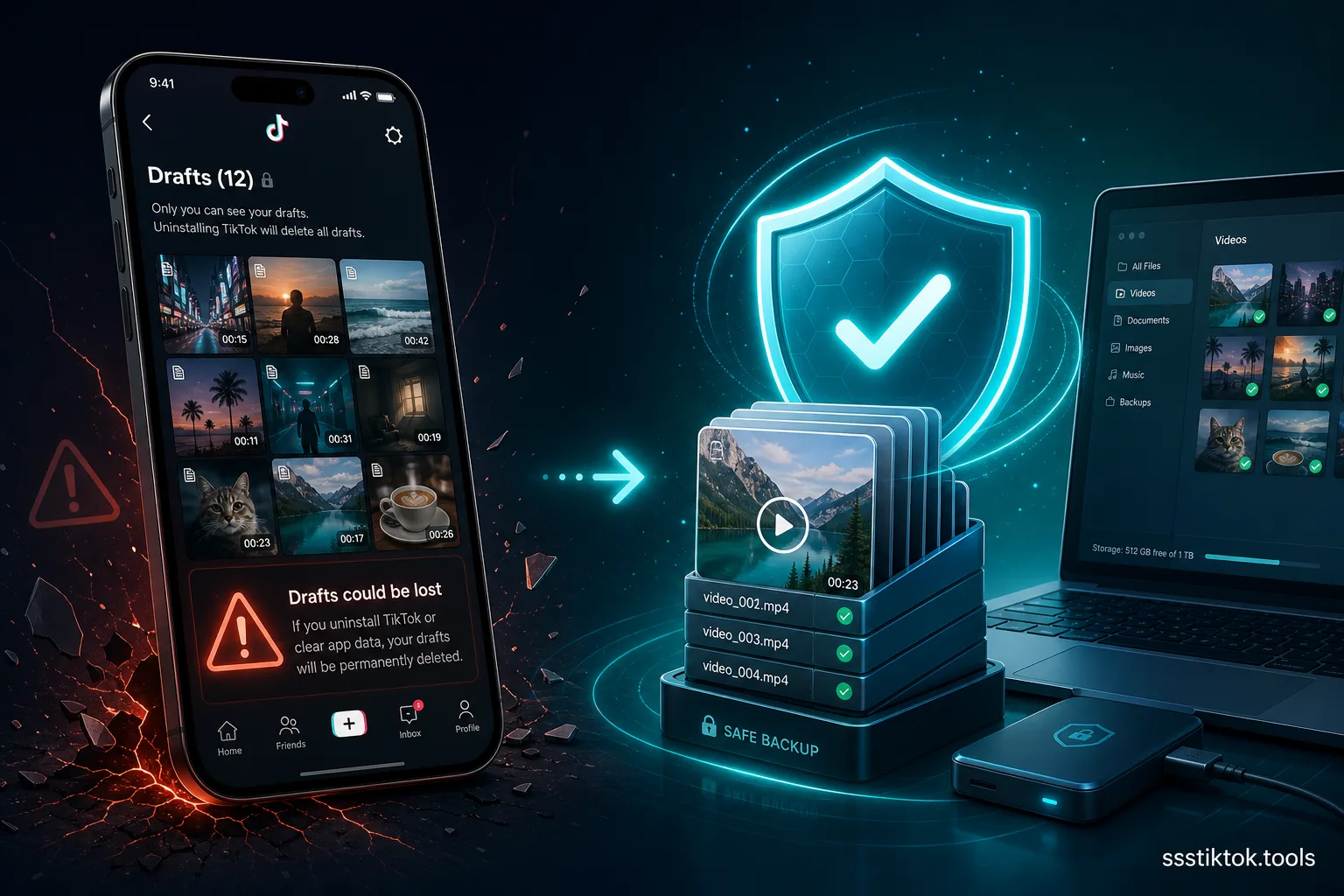
TikTokを開いて下書きフォルダをタップすると、1時間かけて編集した動画がそっくり消えている。警告もエラーメッセージも一切なく、さっきまで十本近い未完成のクリップが入っていたはずのフォルダがただ空っぽになっている。こんな経験をしたなら、あなただけではありません。そしてこれはバグでもありません。TikTokの下書きはクラウドではなく端末内のローカルストレージにしか保存されないため、アプリをアンインストールした瞬間、スマホを買い替えた瞬間、あるいはストレージをクリアした瞬間、未公開の下書きはすべて一緒に消えてしまいます。
これはほぼ全員が油断していることです。LINEやGoogleフォトのようなアプリはすべて自動でクラウド同期されるものだと思い込んでいるからです。しかしTikTokの下書きに関しては、そうした仕組みはまったくありません。幸いなことに、災難が起きる前に作品をきちんとバックアップする実際に使える方法があります。この記事ではそのすべてを解説します。下書きを非公開で投稿したあと、ssstiktok.toolsを使ってTikTokのサーバーから完成した動画を取り戻す方法も含みます。
TikTokの下書きが危険にさらされている理由
下書きはクラウドではなく端末に保存される
TikTokでクリップを撮影またはアップロードして、投稿する代わりに「下書きを保存」をタップすると、そのファイルはスマホのローカルストレージに直接書き込まれます——アプリ専用のプライベートな領域の中で、TikTokのサーバーからは見ることも復元することもできない場所です。公開された動画がTikTokのCDN上に永久的に存在し、ログインしたどの端末からもアカウントと同期されるのとは違い、下書きは正確に一箇所にしか存在しません。それを作成した実際のスマホ本体です。アカウント設定に下書きセクションはなく、同期スイッチもなく、アプリ自体に組み込まれたクラウドバックアップの選択肢もありません。
失うタイミング:再インストール、新しいスマホ、クラッシュ
3つのシナリオが毎回下書きを消し去ります。まず、TikTokをアンインストールすること——ほんの数分後に再インストールしたとしても、ほとんどのスマホでアプリのローカルストレージが消去され、下書きもすべて一緒に消えます。次に、新しいスマホへの機種変更です。設定中に下書きを「旧デバイスから復元」するオプションは存在しないため、旧スマホの下書きフォルダに入っていたものは新しいスマホには単純に存在しません。3つ目、そしておそらく最も痛いのが、アプリのクラッシュやスマホのストレージ設定からアプリデータ/キャッシュを手動でクリアすることです。特にAndroidの「ストレージを消去」ボタンは下書きを即座に消し去りますが、多くの人はそのコストを理解せずに空き容量を作るためにこれをタップしてしまいます。
方法1:非公開で投稿してからダウンロード
危険にさらされている下書きを永久的にバックアップされたファイルに変える最も確実な方法は、実際に投稿してしまうことですが、誰が見られるかを制限し、そのあとファイルを正しくダウンロードすることです。
ステップ1:動画を「自分のみ」に設定して投稿する
下書きを開き、そのまま放置せずに通常の投稿フローを進めます。「投稿」をタップする前に、プライバシー設定(通常「この動画を見られる人」と表示されています)を探し、「全員」から「自分のみ」に変更します。これにより動画は公開投稿と全く同じようにTikTokのサーバーにアップロードされますが、他の誰もそれを見たり見つけたり操作したりできません。これでローカルの下書きファイルとして閉じ込められる代わりに、TikTokのCDN上に保存されるようになりました。
ステップ2:動画リンクをコピーする
投稿後、プロフィールに移動し、非公開動画(通常は小さな鍵アイコンが付いています)を見つけて開き、共有アイコンをタップして「リンクをコピー」を選択します。これでクラウドに保存された動画への直接URLを取得できます。
ステップ3:ssstiktok.toolsでダウンロードする(透かしなし)
そのリンクをssstiktok.toolsに貼り付け、ダウンロードをタップして、きれいなMP4をスマホやパソコンに直接保存します——TikTokの透かしなし、ロゴなし、再エンコードによる画質劣化もありません。これで完成した動画は同時に2箇所に保存されたことになります。TikTokのサーバー上の非公開投稿として(ログインしたどの端末からでもいつでも取り戻せます)、そしてダウンロードした端末上のローカルファイルとしてです。スマホを完全に失っても、その非公開投稿はまだアカウントに残っています。
方法2:TikTokのデータエクスポート機能
データをリクエストする方法
TikTokには設定→アカウント→データをダウンロードの中に組み込みのデータエクスポート機能があります。アカウントのアクティビティ全体のエクスポートをリクエストでき、生成には数時間から数日かかり、その後ダウンロードリンクが送られてきます。
含まれるもの(含まれないもの)
このエクスポートには公開済みの動画、コメント、いいね、フォロワーリスト、ダイレクトメッセージなどが含まれますが、重要なのは、ローカルストレージにある未公開の下書きは通常含まれないということです。TikTokのエクスポートはすでにサーバー上にあるものしか取得できず、ローカルのみの下書きはそもそもアップロードされていません。そのため、データエクスポートは主に既に公開したコンテンツのバックアップとして有用であり、まだ端末に残っている未公開の下書きを救出する方法にはなりません。本当に下書きを保存したいなら、方法1(非公開で投稿してからダウンロード)の方がはるかに信頼できる選択肢です。実際に先にファイルをTikTokのサーバーに乗せるからです。
よくある質問
TikTokの下書きが消えたのはなぜですか?
ほぼ常に、アプリをアンインストールして再インストールした、新しいスマホに機種変更した、またはスマホの設定からアプリのストレージ/キャッシュをクリアしたことが原因です。この3つはすべてローカルのアプリデータを消去し、下書きはローカルのアプリデータにのみ存在します。
下書きを新しいスマホに移せますか?
TikTok経由で直接は不可能です——端末間で下書きを転送・同期する組み込み機能はありません。最善の方法は、今のスマホで重要な下書きをそれぞれ開き、「自分のみ」を選んで非公開で投稿することです。そうすればTikTokのサーバー上に保存され、新しいスマホのアカウントからもアクセスできるようになります。
TikTokの下書きをエクスポートするにはどうすればいいですか?
TikTokには未公開のローカルコンテンツ用のエクスポート機能がないため、下書きを直接エクスポートすることはできません。回避策として、まず下書きを「自分のみ」で非公開投稿し、次にssstiktok.toolsを使って生成された動画リンクをきれいなMP4ファイルとしてダウンロードします。
下書きを非公開にすると後で再生数が減りますか?
いいえ。実際に動画を公開する準備ができたら、動画の設定でプライバシー設定を「自分のみ」から「全員」(または「友達」)に戻すだけです。公開範囲の変更は投稿をリセットしたり削除したりせず、他の何にも影響しません。
ssstiktok.tools経由のダウンロードは動画の画質を下げますか?
いいえ。このツールは再録画や再エンコードをせず、TikTokが既に配信している元のファイルを直接取得するため、ダウンロードした内容はアップロードした際の画質と一致し、透かしだけが取り除かれます。
次の編集作業を失うリスクを取らないでください——TikTokの下書きを正しい方法でバックアップしましょう。
ssstiktok.toolsでダウンロード →