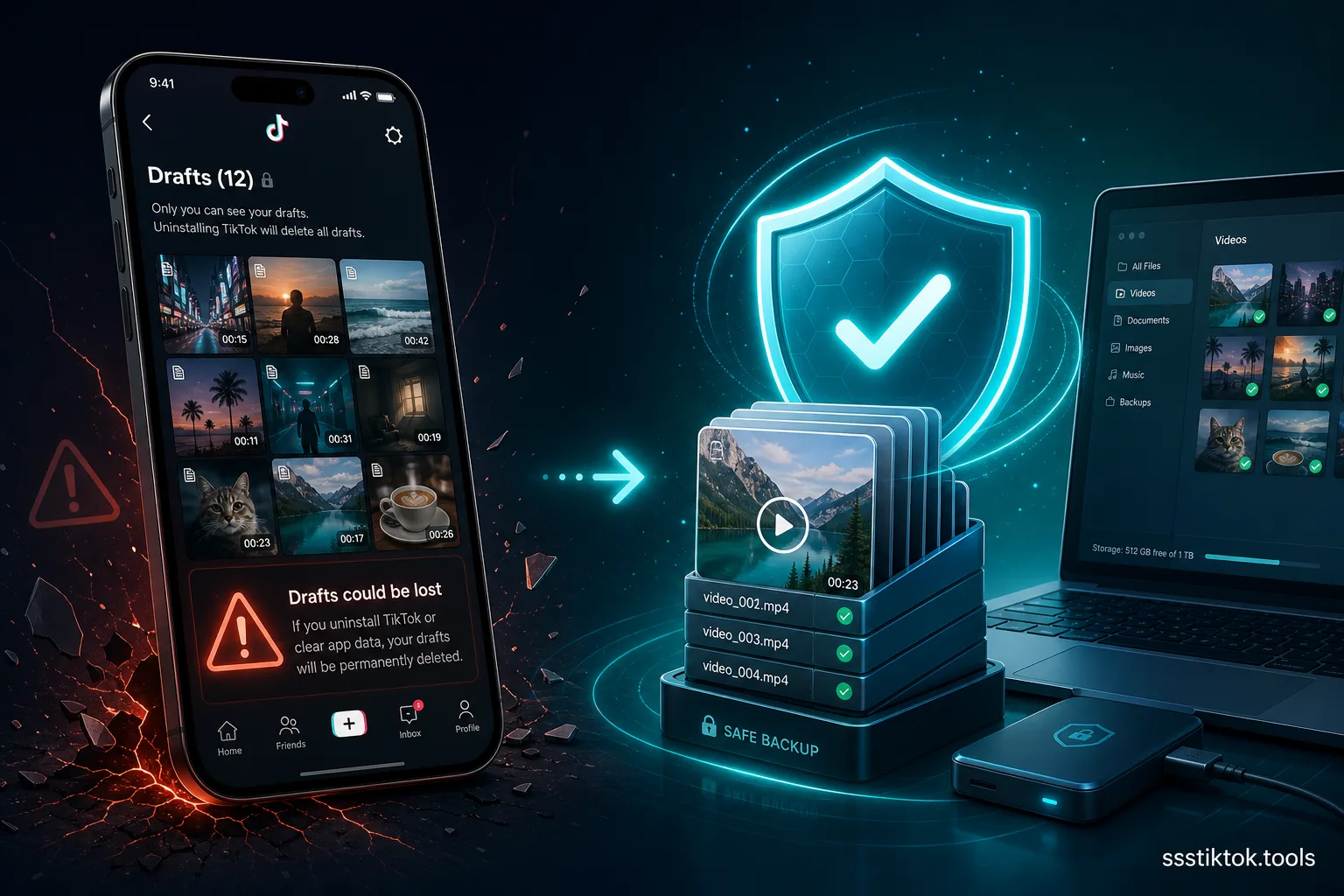
Вы открываете TikTok, заходите в папку черновиков, и видео, над монтажом которых вы провели целый час, просто исчезли. Никаких предупреждений, никаких сообщений об ошибке — просто пустая папка там, где раньше лежал десяток недоделанных клипов. Если это случилось с вами, вы точно не одиноки, и это не баг. Черновики TikTok хранятся локально на вашем устройстве, а не в облаке, а значит, в момент удаления приложения, смены телефона или очистки хранилища каждый неопубликованный черновик исчезает вместе с ними.
Это застаёт врасплох почти всех, потому что мы привыкли к таким приложениям, как WhatsApp или Google Фото, которые синхронизируют всё автоматически. TikTok просто не работает так с черновиками. Хорошая новость в том, что есть реальные способы сохранить резервную копию вашей работы до того, как случится катастрофа, и это руководство охватывает их все — включая то, как использовать ssstiktok.tools, чтобы забрать готовый черновик с серверов TikTok после его публикации в приватном режиме.
Почему черновики TikTok в опасности
Черновики хранятся на вашем устройстве, а не в облаке
Когда вы записываете или загружаете клип в TikTok и нажимаете "Сохранить черновик" вместо публикации, этот файл записывается прямо в локальное хранилище вашего телефона — внутри приватной песочницы приложения, там, куда серверы TikTok не могут ни заглянуть, ни восстановить оттуда данные. В отличие от опубликованного видео, которое постоянно хранится на CDN TikTok и синхронизируется с вашим аккаунтом на любом устройстве, черновик существует только в одном месте: на том физическом телефоне, где вы его создали. В настройках вашего аккаунта нет раздела черновиков, нет переключателя синхронизации и нет встроенной в приложение опции облачного резервного копирования.
Когда вы их теряете: переустановка, новый телефон, сбой
Три сценария всегда стирают ваши черновики. Первый — удаление TikTok, даже на короткое время, даже если вы переустановите его через несколько минут — очищает локальное хранилище приложения на большинстве телефонов, забирая с собой каждый черновик. Второй — переход на новый телефон: при настройке нет опции "восстановить со старого устройства" для черновиков, поэтому всё, что лежало в папке черновиков на старом телефоне, просто не существует на новом. Третий, и часто самый болезненный, — сбой приложения или принудительная очистка данных/кэша приложения через настройки хранилища вашего телефона — кнопка "Очистить хранилище" в Android особенно мгновенно уничтожает черновики, и многие люди нажимают её, чтобы освободить место, не понимая, чего это будет стоить.
Способ 1: опубликовать приватно и скачать
Самый надёжный способ превратить черновик под угрозой в постоянно сохранённый файл — фактически опубликовать его, но ограничить, кто может его видеть, а затем правильно скачать файл.
Шаг 1: установите видео на "Только я" и опубликуйте
Откройте черновик и, вместо того чтобы оставлять его как есть, пройдите обычный процесс публикации. Перед тем как нажать "Опубликовать", найдите настройку конфиденциальности (обычно называется "Кто может смотреть это видео") и измените её с "Все" на "Только я". Это загружает видео на серверы TikTok точно так же, как публичный пост, но никто другой не может его увидеть, найти или взаимодействовать с ним. Теперь оно хранится на CDN TikTok, а не застряло как локальный файл-черновик.
Шаг 2: скопируйте ссылку на видео
После публикации перейдите в свой профиль, найдите приватное видео (обычно оно будет отмечено маленьким значком замка), откройте его, нажмите на значок "поделиться" и выберите "Скопировать ссылку". Это захватывает прямой URL вашего теперь хранящегося в облаке видео.
Шаг 3: скачайте с помощью ssstiktok.tools (без водяного знака)
Вставьте эту ссылку в ssstiktok.tools, нажмите скачать, и сохраните чистый MP4 прямо на телефон или компьютер — без водяного знака TikTok, без логотипа, без потери качества из-за перекодирования. Теперь у вас есть готовое видео, сохранённое в двух местах одновременно: как приватный пост на серверах TikTok (доступный для восстановления в любой момент с любого устройства, на котором вы вошли в систему) и как локальный файл на устройстве, куда вы его скачали. Даже если вы полностью потеряете телефон, этот приватный пост всё ещё будет ждать в вашем аккаунте.
Способ 2: инструмент экспорта данных TikTok
Как запросить свои данные
У TikTok есть встроенная функция экспорта данных в разделе Настройки → Аккаунт → Скачать ваши данные. Вы можете запросить полный экспорт активности вашего аккаунта, и на его создание уходит от нескольких часов до нескольких дней, после чего вам приходит ссылка для скачивания.
Что включено (и что нет)
Этот экспорт включает такие вещи, как ваши опубликованные видео, комментарии, лайки, список подписчиков и личные сообщения — но важно знать, что он, как правило, не включает неопубликованные черновики, лежащие в локальном хранилище. Экспорт TikTok забирает только то, что уже есть на их серверах, а черновик, существующий только локально, туда никогда не загружался. Это делает экспорт данных полезным в основном как резервную копию контента, который вы уже опубликовали, а не как способ спасения черновиков, которые всё ещё не опубликованы на вашем устройстве. Если вы всерьёз хотите сохранить черновик, Способ 1 (опубликовать приватно, затем скачать) — гораздо более надёжный вариант, потому что он действительно сначала помещает файл на серверы TikTok.
Часто задаваемые вопросы
Почему пропали мои черновики TikTok?
Почти всегда это происходит потому, что вы удалили и переустановили приложение, перешли на новый телефон, или очистили хранилище/кэш приложения через настройки телефона. Все три случая стирают локальные данные приложения, а черновики существуют исключительно в локальных данных приложения.
Могу я перенести черновики на новый телефон?
Не напрямую через TikTok — между устройствами нет встроенной функции переноса или синхронизации черновиков. Ваш лучший вариант — открыть каждый важный для вас черновик на текущем телефоне, опубликовать его приватно с выбранным "Только я", и тогда он будет доступен из вашего аккаунта и на новом телефоне.
Как экспортировать черновики TikTok?
Вы не можете экспортировать черновик напрямую, поскольку у TikTok нет функции экспорта для неопубликованного локального контента. Обходной путь — сначала опубликовать черновик приватно как "Только я", а затем использовать ssstiktok.tools, чтобы скачать получившуюся ссылку на видео как чистый файл MP4.
Не потеряю ли я потом просмотры из-за приватности?
Нет. Когда вы будете готовы по-настоящему опубликовать видео для всех, просто измените настройку конфиденциальности с "Только я" обратно на "Все" (или "Друзья") в настройках видео. Изменение видимости не сбрасывает публикацию, не удаляет её и не влияет на что-либо ещё в ней.
Снижает ли скачивание через ssstiktok.tools качество видео?
Нет. Инструмент забирает оригинальный файл, который TikTok уже раздаёт, а не перезаписывает или перекодирует его, поэтому то, что вы скачиваете, соответствует качеству того, что вы загрузили, просто без водяного знака.
Не рискуйте потерять ещё один монтаж — сохраните черновики TikTok правильным способом.
Скачать с ssstiktok.tools →