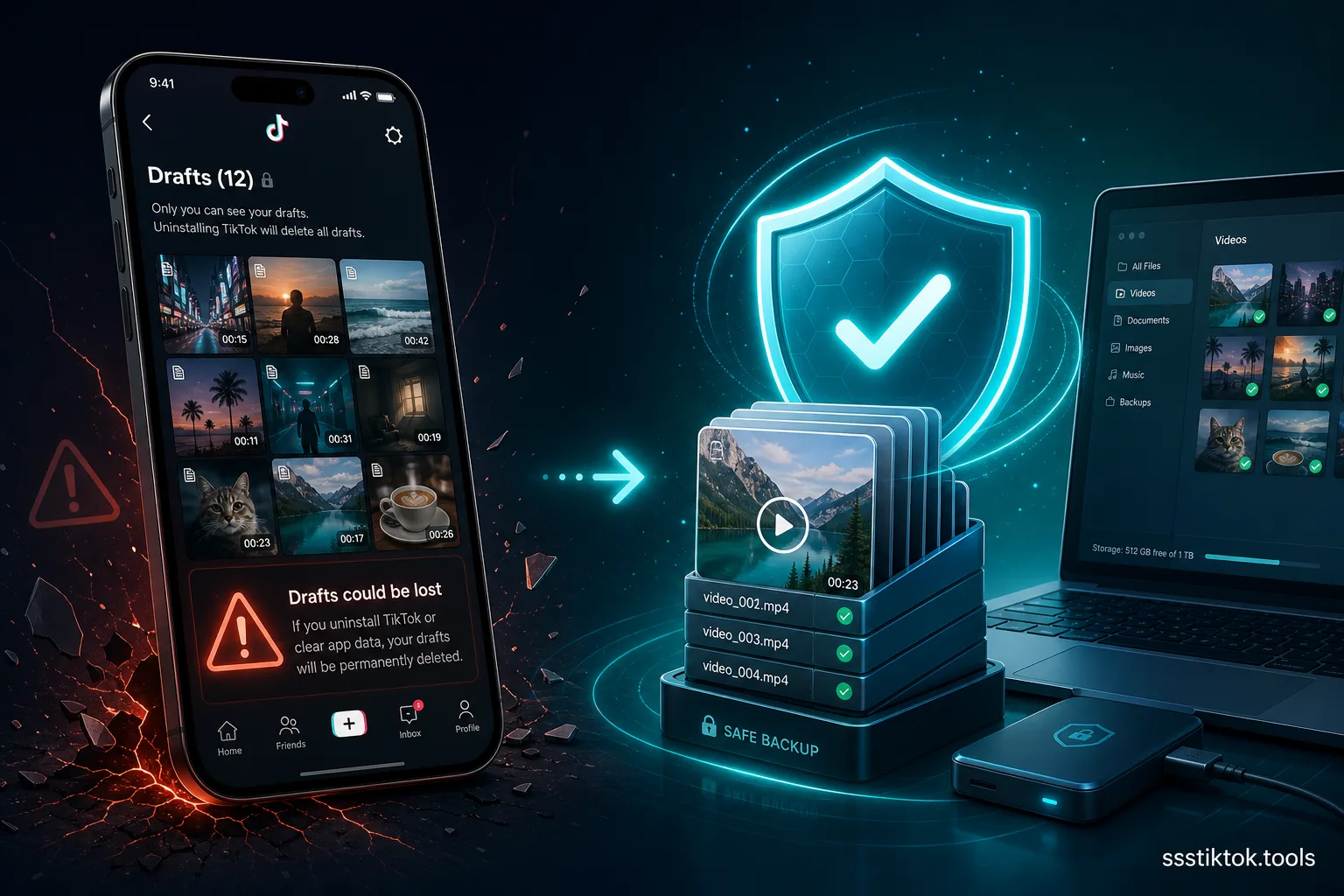
Vous ouvrez TikTok, vous tapez sur votre dossier de brouillons, et les vidéos sur lesquelles vous avez passé une heure à monter ont simplement disparu. Aucun avertissement, aucun message d'erreur — juste un dossier vide là où se trouvaient une dizaine de clips inachevés. Si cela vous est arrivé, vous n'êtes vraiment pas seul, et ce n'est pas un bug. Les brouillons TikTok sont stockés localement sur votre appareil, pas dans le cloud, ce qui signifie que dès que vous désinstallez l'application, changez de téléphone, ou videz votre stockage, chaque brouillon non publié disparaît avec lui.
Cela surprend presque tout le monde car nous sommes habitués à des applications comme WhatsApp ou Google Photos qui synchronisent tout automatiquement. TikTok ne fonctionne pas ainsi pour les brouillons. La bonne nouvelle, c'est qu'il existe de véritables méthodes pour sauvegarder votre travail avant le désastre, et ce guide les couvre toutes — y compris comment utiliser ssstiktok.tools pour récupérer un brouillon terminé depuis les serveurs de TikTok une fois publié en privé.
Pourquoi les brouillons TikTok sont à risque
Les brouillons sont stockés sur votre appareil, pas dans le cloud
Lorsque vous enregistrez ou importez un clip dans TikTok et appuyez sur "Enregistrer le brouillon" plutôt que de publier, ce fichier est écrit directement dans le stockage local de votre téléphone — dans le bac à sable privé de l'application, un endroit que les serveurs de TikTok ne peuvent ni voir ni restaurer. Contrairement à une vidéo publiée, qui vit de façon permanente sur le CDN de TikTok et se synchronise avec votre compte depuis n'importe quel appareil, un brouillon existe en un seul endroit précis : le téléphone physique sur lequel vous l'avez créé. Il n'existe aucune section brouillons dans les paramètres de votre compte, aucun bouton de synchronisation, et aucune option de sauvegarde cloud intégrée à l'application elle-même.
Quand vous les perdez : réinstallation, nouveau téléphone, plantage
Trois scénarios effacent vos brouillons à chaque fois. Premièrement, désinstaller TikTok — même brièvement, même si vous le réinstallez quelques minutes plus tard — vide le stockage local de l'application sur la plupart des téléphones, emportant chaque brouillon avec lui. Deuxièmement, passer à un nouveau téléphone : il n'existe aucune option "restaurer depuis l'ancien appareil" pour les brouillons lors de la configuration, donc tout ce qui se trouvait dans votre dossier brouillons sur l'ancien téléphone n'existe simplement pas sur le nouveau. Troisièmement, et souvent le plus douloureux, un plantage de l'application ou l'effacement forcé des données/cache de l'application via les paramètres de stockage de votre téléphone — le bouton "Vider le stockage" d'Android en particulier anéantit les brouillons instantanément, et beaucoup de gens l'appuient pour libérer de l'espace sans réaliser ce que ça leur coûte.
Méthode 1 : publier en privé puis télécharger
La méthode la plus fiable pour transformer un brouillon à risque en fichier sauvegardé de façon permanente est de le publier réellement, mais en restreignant qui peut le voir, puis de télécharger le fichier correctement.
Étape 1 : régler la vidéo sur "Moi uniquement" et publier
Ouvrez le brouillon, et plutôt que de le laisser en attente, suivez le processus de publication normal. Avant de taper sur "Publier", trouvez le paramètre de confidentialité (généralement intitulé "Qui peut regarder cette vidéo") et changez-le de "Tout le monde" à "Moi uniquement". Cela téléverse la vidéo vers les serveurs de TikTok exactement comme une publication publique, mais personne d'autre ne peut la voir, la trouver ou interagir avec elle. Elle est désormais stockée sur le CDN de TikTok plutôt que piégée comme fichier brouillon local.
Étape 2 : copier le lien de la vidéo
Une fois publiée, allez sur votre profil, trouvez la vidéo privée (elle affichera généralement une petite icône de verrou), ouvrez-la, appuyez sur l'icône de partage, et sélectionnez "Copier le lien". Cela récupère l'URL directe de votre vidéo désormais hébergée dans le cloud.
Étape 3 : télécharger avec ssstiktok.tools (sans filigrane)
Collez ce lien dans ssstiktok.tools, appuyez sur télécharger, et enregistrez le MP4 propre directement sur votre téléphone ou ordinateur — sans filigrane TikTok, sans logo, sans perte de qualité due au ré-encodage. Vous avez désormais la vidéo finalisée sauvegardée en deux endroits à la fois : comme publication privée sur les serveurs de TikTok (récupérable à tout moment depuis n'importe quel appareil connecté), et comme fichier local sur l'appareil où vous l'avez téléchargée. Même si vous perdez complètement votre téléphone, cette publication privée attend toujours sur votre compte.
Méthode 2 : l'outil d'exportation de données de TikTok
Comment demander vos données
TikTok dispose d'une fonction d'exportation de données intégrée sous Paramètres → Compte → Télécharger vos données. Vous pouvez demander une exportation complète de l'activité de votre compte, et cela prend de quelques heures à quelques jours pour se générer, après quoi vous recevez un lien de téléchargement.
Ce qui est inclus (et ce qui ne l'est pas)
Cette exportation inclut des éléments comme vos vidéos publiées, commentaires, likes, liste d'abonnés, et messages directs — mais il est important de savoir qu'elle n'inclut généralement pas les brouillons non publiés se trouvant dans le stockage local. L'exportation de TikTok récupère uniquement ce qui se trouve déjà sur leurs serveurs, et un brouillon uniquement local n'y a jamais été téléversé. Cela rend l'exportation de données principalement utile comme sauvegarde de contenu déjà publié, pas comme méthode de sauvetage pour des brouillons encore non publiés sur votre appareil. Si vous tenez vraiment à préserver un brouillon, la Méthode 1 (publier en privé, puis télécharger) est de loin l'option la plus fiable puisqu'elle place réellement le fichier sur les serveurs de TikTok d'abord.
FAQ
Pourquoi mes brouillons TikTok ont-ils disparu ?
Presque toujours parce que vous avez désinstallé puis réinstallé l'application, changé de téléphone, ou vidé le stockage/cache de l'application via les paramètres de votre téléphone. Ces trois cas effacent les données locales de l'application, et les brouillons ne vivent que dans les données locales de l'application.
Puis-je transférer des brouillons vers un nouveau téléphone ?
Pas directement via TikTok — il n'existe aucune fonction de transfert ou synchronisation intégrée pour les brouillons entre appareils. Votre meilleure option est d'ouvrir chaque brouillon qui vous importe sur votre téléphone actuel, de le publier en privé avec "Moi uniquement" sélectionné, et il sera alors accessible depuis votre compte sur le nouveau téléphone également.
Comment exporter des brouillons TikTok ?
Vous ne pouvez pas exporter un brouillon directement puisque TikTok n'a aucune fonction d'exportation pour le contenu local non publié. La solution consiste à publier le brouillon en privé "Moi uniquement" d'abord, puis à utiliser ssstiktok.tools pour télécharger le lien vidéo résultant sous forme de fichier MP4 propre.
Passer en privé va-t-il me coûter des vues plus tard ?
Non. Quand vous êtes prêt à réellement publier la vidéo publiquement, modifiez simplement le paramètre de confidentialité de "Moi uniquement" à "Tout le monde" (ou "Amis") dans les paramètres de la vidéo. Changer la visibilité ne réinitialise pas la publication, ne la supprime pas, et n'affecte rien d'autre.
Le téléchargement via ssstiktok.tools réduit-il la qualité vidéo ?
Non. L'outil récupère le fichier original que TikTok diffuse déjà plutôt que de le réenregistrer ou le ré-encoder, donc ce que vous téléchargez correspond à la qualité de ce que vous avez importé, simplement sans le filigrane.
Ne risquez pas de perdre un autre montage — sauvegardez vos brouillons TikTok correctement.
Télécharger avec ssstiktok.tools →