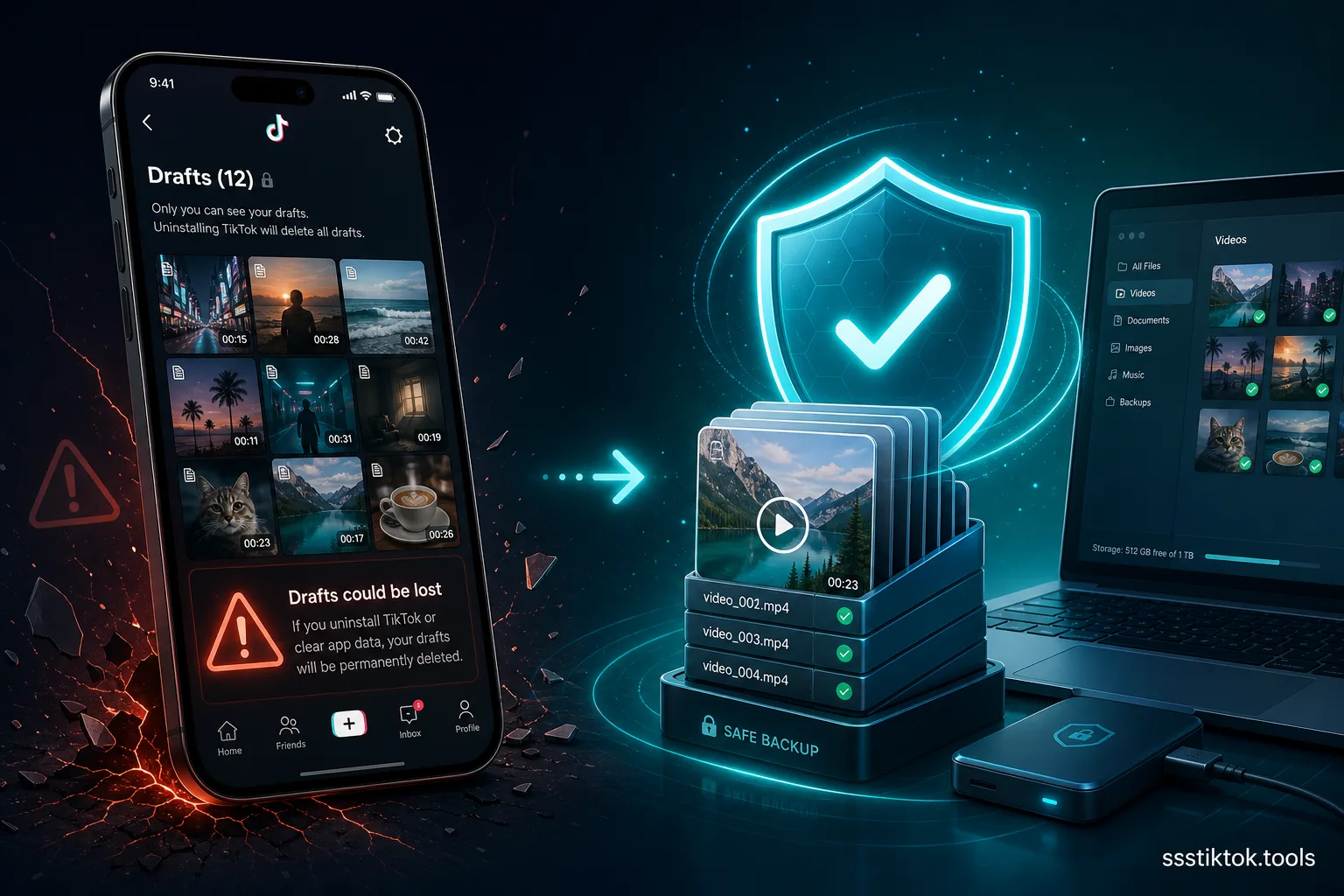
Você abre o TikTok, toca na pasta de rascunhos, e os vídeos em que passou uma hora editando simplesmente desapareceram. Sem aviso, sem mensagem de erro — apenas uma pasta vazia onde antes havia uma dezena de clipes inacabados. Se isso já aconteceu com você, não está sozinho, e não é um bug. Os rascunhos do TikTok ficam armazenados localmente no seu dispositivo, não na nuvem, o que significa que no momento em que você desinstala o app, troca de celular ou limpa o armazenamento, cada rascunho não publicado desaparece junto.
Isso pega quase todo mundo desprevenido porque estamos acostumados com apps como WhatsApp ou Google Fotos que sincronizam tudo automaticamente. O TikTok simplesmente não funciona assim com rascunhos. A boa notícia é que existem formas reais de fazer backup do seu trabalho antes do desastre acontecer, e este guia cobre todas elas — incluindo como usar o ssstiktok.tools para resgatar um rascunho finalizado dos servidores do TikTok depois de publicá-lo em privado.
Por que os rascunhos do TikTok estão em risco
Rascunhos ficam no seu dispositivo, não na nuvem
Quando você grava ou envia um clipe no TikTok e toca em "Salvar rascunho" em vez de publicar, esse arquivo é escrito diretamente no armazenamento local do seu celular — dentro do sandbox privado do app, um lugar que os servidores do TikTok não conseguem ver nem restaurar. Diferente de um vídeo publicado, que fica permanentemente na CDN do TikTok e sincroniza com sua conta em qualquer dispositivo, um rascunho existe em exatamente um lugar: o celular físico onde você o criou. Não há seção de rascunhos nas configurações da sua conta, nenhum botão de sincronização, e nenhuma opção de backup na nuvem embutida no próprio app.
Quando você os perde: reinstalação, celular novo, travamento
Três cenários apagam seus rascunhos sempre. Primeiro, desinstalar o TikTok — mesmo que rapidamente, mesmo que reinstale minutos depois — limpa o armazenamento local do app na maioria dos celulares, levando cada rascunho junto. Segundo, trocar para um celular novo: não existe opção "restaurar do dispositivo antigo" para rascunhos durante a configuração, então tudo que estava na pasta de rascunhos do celular antigo simplesmente não existe no novo. Terceiro, e muitas vezes o mais doloroso, é um travamento do app ou limpar manualmente os dados/cache do app pelas configurações de armazenamento do celular — o botão "Limpar armazenamento" do Android em particular elimina rascunhos instantaneamente, e muita gente toca nele para liberar espaço sem perceber o que isso custa.
Método 1: Publicar em privado e baixar
A forma mais confiável de transformar um rascunho em risco em um arquivo permanentemente salvo é publicá-lo de fato, mas restringindo quem pode vê-lo, e depois baixar o arquivo corretamente.
Passo 1: Definir o vídeo como "Só eu" e publicar
Abra o rascunho e, em vez de deixá-lo lá, siga o processo normal de publicação. Antes de tocar em "Publicar", encontre a configuração de privacidade (geralmente chamada "Quem pode ver este vídeo") e mude de "Todos" para "Só eu". Isso envia o vídeo para os servidores do TikTok exatamente como uma publicação pública, mas ninguém mais pode vê-lo, encontrá-lo ou interagir com ele. Agora ele está armazenado na CDN do TikTok em vez de presa como um arquivo de rascunho local.
Passo 2: Copiar o link do vídeo
Depois de publicado, vá até seu perfil, encontre o vídeo privado (geralmente terá um pequeno ícone de cadeado), abra-o, toque no ícone de compartilhar e selecione "Copiar link". Isso captura a URL direta do seu vídeo agora hospedado na nuvem.
Passo 3: Baixar com ssstiktok.tools (sem marca d'água)
Cole esse link no ssstiktok.tools, toque em baixar e salve o MP4 limpo direto no seu celular ou computador — sem marca d'água do TikTok, sem logo, sem perda de qualidade por reencodificação. Agora você tem o vídeo finalizado salvo em dois lugares ao mesmo tempo: como publicação privada nos servidores do TikTok (recuperável a qualquer momento em qualquer dispositivo logado) e como arquivo local no dispositivo onde você baixou. Mesmo que perca o celular completamente, aquela publicação privada ainda está esperando na sua conta.
Método 2: A ferramenta de exportação de dados do TikTok
Como solicitar seus dados
O TikTok tem uma função de exportação de dados embutida em Configurações → Conta → Baixar seus dados. Você pode solicitar uma exportação completa da atividade da sua conta, e isso leva de algumas horas a alguns dias para ser gerado, depois do qual você recebe um link de download.
O que está incluído (e o que não está)
Essa exportação inclui coisas como seus vídeos publicados, comentários, curtidas, lista de seguidores e mensagens diretas — mas é importante saber que geralmente não inclui rascunhos não publicados que estão no armazenamento local. A exportação do TikTok busca apenas o que já está nos servidores deles, e um rascunho apenas local nunca foi enviado para lá. Isso torna a exportação de dados útil principalmente como backup de conteúdo que você já publicou, não como método de resgate para rascunhos ainda não publicados no seu dispositivo. Se você realmente quer preservar um rascunho, o Método 1 (publicar em privado, depois baixar) é a opção muito mais confiável porque de fato coloca o arquivo nos servidores do TikTok primeiro.
Perguntas frequentes
Por que meus rascunhos do TikTok desapareceram?
Quase sempre é porque você desinstalou e reinstalou o app, trocou para um celular novo, ou limpou o armazenamento/cache do app pelas configurações do celular. Todos os três apagam dados locais do app, e rascunhos vivem exclusivamente em dados locais do app.
Posso transferir rascunhos para um celular novo?
Não diretamente pelo TikTok — não existe função embutida de transferência ou sincronização de rascunhos entre dispositivos. Sua melhor opção é abrir cada rascunho importante no seu celular atual, publicá-lo em privado com "Só eu" selecionado, e ele ficará acessível pela sua conta no celular novo também.
Como exporto rascunhos do TikTok?
Você não pode exportar um rascunho diretamente já que o TikTok não tem função de exportação para conteúdo local não publicado. A solução é publicar o rascunho como "Só eu" primeiro, depois usar o ssstiktok.tools para baixar o link do vídeo resultante como um arquivo MP4 limpo.
Deixar um rascunho privado vai me custar visualizações depois?
Não. Quando estiver pronto para publicar o vídeo para o público de fato, apenas edite a configuração de privacidade de "Só eu" de volta para "Todos" (ou "Amigos") nas configurações do vídeo. Mudar a visibilidade não reinicia a publicação, não a exclui, nem afeta mais nada nela.
Baixar pelo ssstiktok.tools reduz a qualidade do vídeo?
Não. A ferramenta busca o arquivo original que o TikTok já está servindo em vez de regravar ou reencodificar, então o que você baixa corresponde à qualidade do que você enviou, só sem a marca d'água.
Não arrisque perder outra edição — faça backup dos seus rascunhos do TikTok da forma correta.
Baixar com ssstiktok.tools →