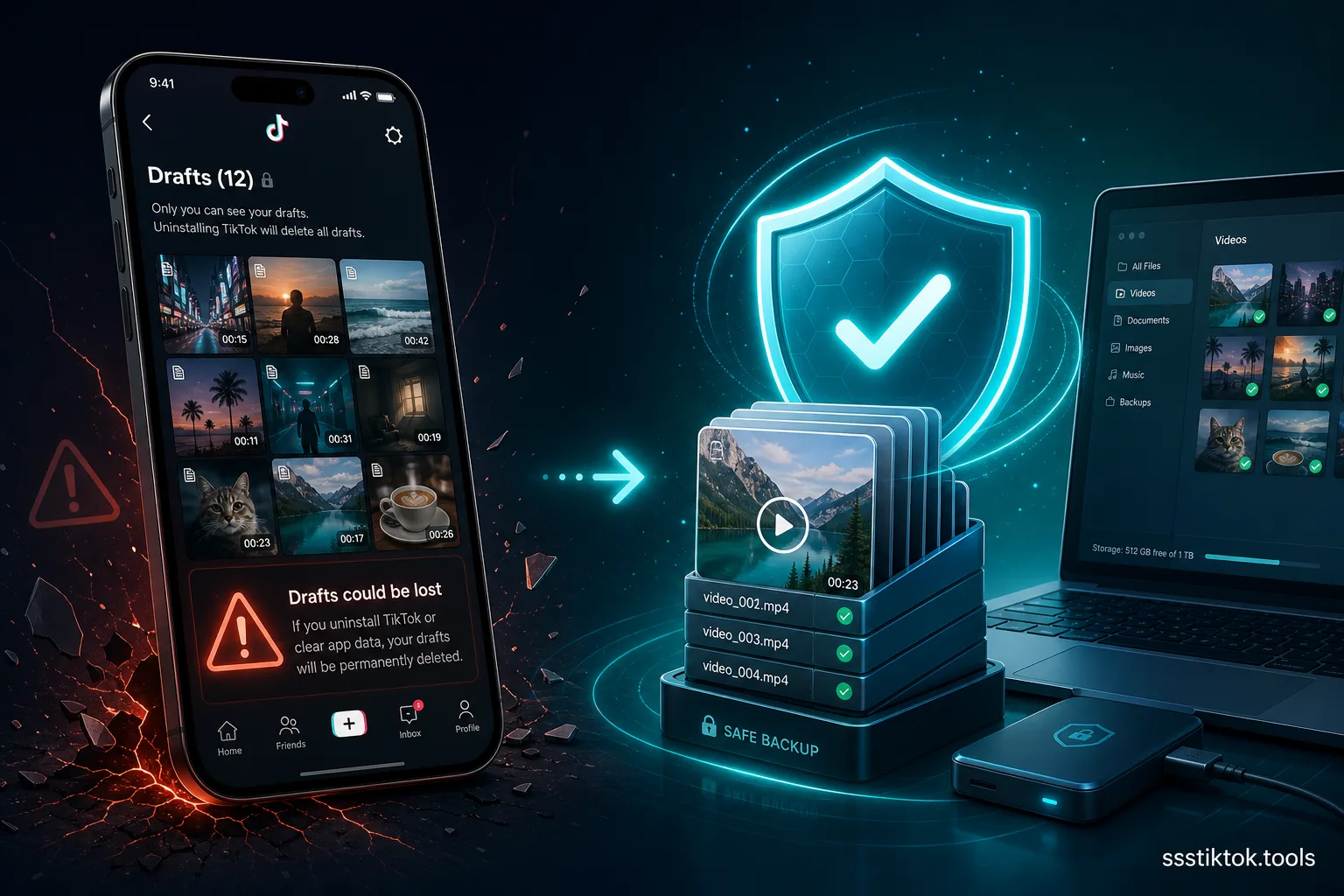
Deschizi TikTok, apeși pe folderul de schițe, iar videoclipurile la care ai lucrat o oră întreagă la editare au dispărut pur și simplu. Fără avertisment, fără mesaj de eroare — doar un folder gol acolo unde înainte erau o duzină de clipuri neterminate. Dacă ți s-a întâmplat asta, nu ești singurul, și nu este o eroare de sistem. Schițele TikTok sunt stocate local pe dispozitivul tău, nu în cloud, ceea ce înseamnă că în momentul în care dezinstalezi aplicația, schimbi telefonul sau ștergi spațiul de stocare, fiecare schiță nepublicată dispare odată cu ele.
Acest lucru prinde pe nepregătite aproape pe toată lumea pentru că suntem obișnuiți cu aplicații precum WhatsApp sau Google Foto, care sincronizează totul automat. TikTok pur și simplu nu funcționează așa pentru schițe. Vestea bună este că există modalități reale de a face backup muncii tale înainte să se producă dezastrul, și acest ghid le acoperă pe toate — inclusiv cum să folosești ssstiktok.tools pentru a recupera o schiță finalizată de pe serverele TikTok după ce a fost publicată privat.
De ce schițele TikTok sunt expuse riscului
Schițele sunt stocate pe dispozitivul tău, nu în cloud
Când înregistrezi sau încarci un clip în TikTok și apeși "Salvează schița" în loc să publici, acel fișier este scris direct în stocarea locală a telefonului tău — în interiorul sandbox-ului privat al aplicației, un loc pe care serverele TikTok nu îl pot vedea sau restaura. Diferit de un videoclip publicat, care rămâne permanent pe CDN-ul TikTok și se sincronizează cu contul tău de pe orice dispozitiv pe care te autentifici, o schiță există într-un singur loc exact: telefonul fizic pe care ai creat-o. Nu există o secțiune de schițe în setările contului tău, niciun comutator de sincronizare, și nicio opțiune de backup în cloud integrată chiar în aplicație.
Când le pierzi: reinstalare, telefon nou, blocare
Trei scenarii îți șterg schițele de fiecare dată. Primul, dezinstalarea TikTok — chiar și pentru puțin timp, chiar dacă o reinstalezi câteva minute mai târziu — golește stocarea locală a aplicației pe majoritatea telefoanelor, luând fiecare schiță cu ea. Al doilea, trecerea la un telefon nou: nu există o opțiune "restaurează de pe dispozitivul vechi" pentru schițe în timpul configurării, așa că orice era în folderul de schițe pe telefonul vechi pur și simplu nu există pe cel nou. Al treilea, și de multe ori cel mai dureros, este o blocare a aplicației sau ștergerea manuală a datelor/cache-ului aplicației prin setările de stocare ale telefonului — butonul "Golește stocarea" din Android în special elimină instant schițele, și mulți oameni apasă pe el pentru a elibera spațiu fără să realizeze ce cost implică.
Metoda 1: Publică privat și descarcă
Cea mai fiabilă modalitate de a transforma o schiță expusă riscului într-un fișier salvat permanent este să o publici efectiv, dar să limitezi cine o poate vedea, apoi să descarci fișierul corect.
Pasul 1: Setează videoclipul pe "Doar eu" și publică
Deschide schița și, în loc să o lași acolo, parcurge procesul normal de publicare. Înainte să apeși "Publică", găsește setarea de confidențialitate (de obicei etichetată "Cine poate viziona acest videoclip") și schimb-o de la "Toată lumea" la "Doar eu". Acest lucru încarcă videoclipul pe serverele TikTok exact ca o postare publică, dar nimeni altcineva nu îl poate vedea, găsi sau interacționa cu el. Acum este stocat pe CDN-ul TikTok în loc să fie prins ca fișier de schiță local.
Pasul 2: Copiază linkul videoclipului
După publicare, mergi la profilul tău, găsește videoclipul privat (de obicei va avea o mică iconiță de lacăt), deschide-l, apasă pe iconița de partajare și selectează "Copiază linkul". Acest lucru obține URL-ul direct al videoclipului tău găzduit acum în cloud.
Pasul 3: Descarcă cu ssstiktok.tools (fără watermark)
Lipește acel link în ssstiktok.tools, apasă descarcă, și salvează fișierul MP4 curat direct pe telefon sau computer — fără watermark TikTok, fără logo, fără pierdere de calitate din recodare. Acum ai videoclipul finalizat salvat în două locuri simultan: ca postare privată pe serverele TikTok (recuperabilă în orice moment de pe orice dispozitiv pe care te autentifici), și ca fișier local pe dispozitivul pe care l-ai descărcat. Chiar dacă îți pierzi telefonul complet, postarea privată respectivă încă te așteaptă în cont.
Metoda 2: Instrumentul de export date TikTok
Cum îți ceri datele
TikTok are o funcție de export de date integrată sub Setări → Cont → Descarcă-ți datele. Poți solicita un export complet al activității contului tău, iar generarea durează de la câteva ore la câteva zile, după care primești un link de descărcare.
Ce este inclus (și ce nu este)
Acest export include lucruri precum videoclipurile tale publicate, comentarii, aprecieri, lista de urmăritori și mesaje directe — dar este important să știi că, în general, nu include schițele nepublicate care se află în stocarea locală. Exportul TikTok preia doar ce este deja pe serverele lor, iar o schiță doar locală nu a fost niciodată încărcată acolo. Acest lucru face exportul de date util în principal ca backup pentru conținutul pe care l-ai publicat deja, nu ca metodă de salvare pentru schițele care sunt încă nepublicate pe dispozitivul tău. Dacă îți pasă cu adevărat să păstrezi o schiță, Metoda 1 (publică privat, apoi descarcă) este opțiunea mult mai fiabilă pentru că plasează efectiv fișierul pe serverele TikTok mai întâi.
Întrebări frecvente
De ce au dispărut schițele mele TikTok?
Aproape întotdeauna pentru că ai dezinstalat și reinstalat aplicația, ai trecut la un telefon nou, sau ai golit stocarea/cache-ul aplicației prin setările telefonului. Toate trei șterg datele locale ale aplicației, iar schițele există exclusiv în datele locale ale aplicației.
Pot transfera schițe pe un telefon nou?
Nu direct prin TikTok — nu există o funcție integrată de transfer sau sincronizare pentru schițe între dispozitive. Cea mai bună opțiune este să deschizi fiecare schiță importantă pentru tine pe telefonul actual, să o publici privat cu "Doar eu" selectat, și va fi accesibilă din contul tău și pe telefonul nou.
Cum export schițele TikTok?
Nu poți exporta o schiță direct pentru că TikTok nu are o funcție de export pentru conținutul local nepublicat. Soluția alternativă este să publici mai întâi schița privat ca "Doar eu", apoi să folosești ssstiktok.tools pentru a descărca linkul video rezultat ca fișier MP4 curat.
Setarea unei schițe ca privată mă va costa vizualizări mai târziu?
Nu. Când ești pregătit să publici cu adevărat videoclipul pentru public, pur și simplu modifică setarea de confidențialitate de la "Doar eu" înapoi la "Toată lumea" (sau "Prieteni") în setările videoclipului. Schimbarea vizibilității nu resetează postarea, nu o șterge, și nu afectează nimic altceva legat de ea.
Descărcarea prin ssstiktok.tools reduce calitatea videoclipului?
Nu. Instrumentul preia fișierul original pe care TikTok îl servește deja, în loc să îl reînregistreze sau să îl recodeze, așa că ceea ce descarci corespunde calității a ceea ce ai încărcat, doar fără watermark.
Nu risca să pierzi un alt montaj — fă backup schițelor TikTok în modul corect.
Descarcă cu ssstiktok.tools →