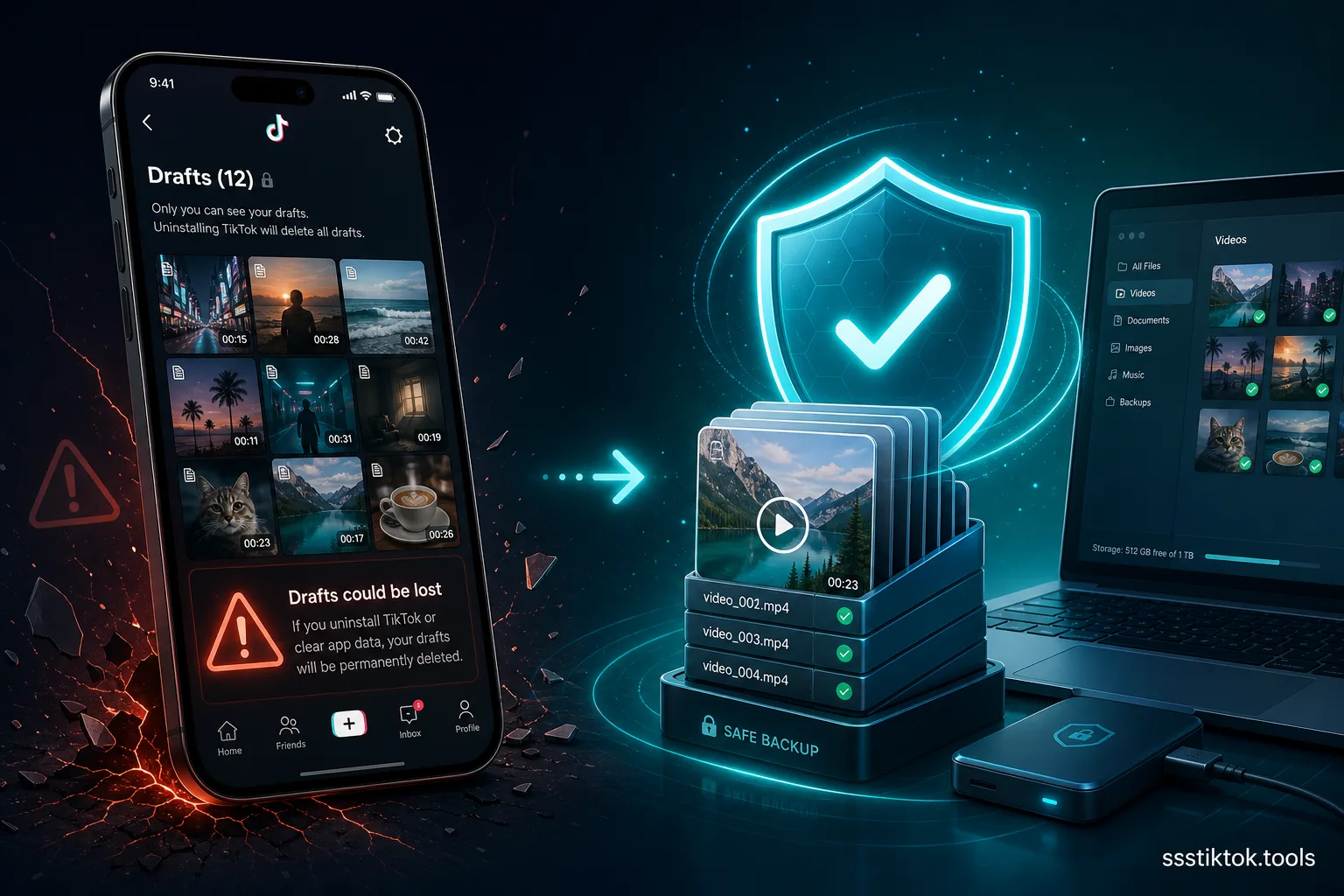
Bạn mở TikTok, nhấn vào thư mục bản nháp, và những video bạn mất cả giờ để chỉnh sửa đã biến mất hoàn toàn. Không cảnh báo, không thông báo lỗi — chỉ là một thư mục trống nơi từng có cả chục đoạn clip chưa hoàn thành. Nếu điều này đã xảy ra với bạn, bạn không phải người duy nhất, và đây không phải lỗi phần mềm. Bản nháp TikTok chỉ được lưu trữ cục bộ trên thiết bị của bạn, không lưu trên cloud, nghĩa là ngay khi bạn gỡ ứng dụng, đổi điện thoại, hoặc xóa dung lượng lưu trữ, mọi bản nháp chưa đăng sẽ biến mất theo.
Điều này khiến gần như ai cũng bất ngờ vì chúng ta đã quen với các ứng dụng như Zalo hay Google Photos tự động đồng bộ mọi thứ. TikTok đơn giản là không hoạt động như vậy với bản nháp. Tin tốt là có những cách thực sự đáng tin cậy để sao lưu công việc của bạn trước khi thảm họa xảy ra, và hướng dẫn này sẽ đề cập đến tất cả — bao gồm cách dùng ssstiktok.tools để lấy lại một bản nháp đã hoàn thiện từ máy chủ TikTok sau khi đăng ở chế độ riêng tư.
Vì sao bản nháp TikTok dễ bị mất
Bản nháp lưu trên thiết bị, không lưu trên cloud
Khi bạn quay hoặc tải lên một clip trong TikTok và nhấn "Lưu bản nháp" thay vì đăng, tệp đó được ghi trực tiếp vào bộ nhớ cục bộ của điện thoại — nằm trong khu vực riêng của ứng dụng, nơi máy chủ TikTok không thể xem hoặc khôi phục. Khác với một video đã đăng, luôn tồn tại vĩnh viễn trên CDN của TikTok và đồng bộ với tài khoản của bạn từ bất kỳ thiết bị nào bạn đăng nhập, bản nháp chỉ tồn tại ở đúng một nơi: chiếc điện thoại vật lý mà bạn đã tạo ra nó. Không có mục bản nháp trong cài đặt tài khoản, không có nút đồng bộ, và không có tùy chọn sao lưu cloud tích hợp trong ứng dụng.
Khi nào bạn mất chúng: cài lại, đổi điện thoại, ứng dụng bị lỗi
Ba tình huống luôn xóa sạch bản nháp của bạn. Thứ nhất, gỡ TikTok — dù chỉ trong chốc lát, dù bạn cài lại vài phút sau — sẽ xóa bộ nhớ cục bộ của ứng dụng trên hầu hết điện thoại, kéo theo mọi bản nháp. Thứ hai, chuyển sang điện thoại mới: không có tùy chọn "khôi phục từ thiết bị cũ" cho bản nháp trong quá trình cài đặt, vậy nên bất cứ thứ gì nằm trong thư mục bản nháp trên điện thoại cũ đơn giản là không tồn tại trên điện thoại mới. Thứ ba, và thường đau lòng nhất, là ứng dụng bị crash hoặc bạn xóa thủ công dữ liệu/bộ nhớ đệm ứng dụng qua cài đặt lưu trữ của điện thoại — nút "Xóa bộ nhớ" của Android đặc biệt sẽ xóa sạch bản nháp ngay lập tức, và rất nhiều người nhấn vào đó để giải phóng dung lượng mà không nhận ra cái giá phải trả.
Phương pháp 1: Đăng riêng tư rồi tải xuống
Cách đáng tin cậy nhất để chuyển một bản nháp có nguy cơ mất thành tệp được sao lưu vĩnh viễn là thực sự đăng nó, nhưng giới hạn ai có thể xem, sau đó tải tệp xuống đúng cách.
Bước 1: Đặt video ở "Chỉ mình tôi" và đăng
Mở bản nháp và, thay vì để nó nằm đó, thực hiện quy trình đăng bài thông thường. Trước khi nhấn "Đăng", tìm cài đặt quyền riêng tư (thường ghi "Ai có thể xem video này") và đổi từ "Mọi người" thành "Chỉ mình tôi". Việc này tải video lên máy chủ TikTok hoàn toàn giống một bài đăng công khai, nhưng không ai khác có thể xem, tìm thấy, hoặc tương tác với nó. Giờ nó được lưu trên CDN của TikTok thay vì mắc kẹt như một tệp bản nháp cục bộ.
Bước 2: Sao chép liên kết video
Sau khi đăng, vào trang cá nhân của bạn, tìm video riêng tư (thường có một biểu tượng khóa nhỏ), mở nó, nhấn biểu tượng chia sẻ, và chọn "Sao chép liên kết". Việc này lấy URL trực tiếp của video giờ đã được lưu trên cloud.
Bước 3: Tải xuống bằng ssstiktok.tools (không watermark)
Dán liên kết đó vào ssstiktok.tools, nhấn tải xuống, và lưu tệp MP4 sạch trực tiếp vào điện thoại hoặc máy tính — không có watermark TikTok, không logo, không mất chất lượng do mã hóa lại. Giờ bạn có video hoàn chỉnh được lưu ở hai nơi cùng lúc: là bài đăng riêng tư trên máy chủ TikTok (có thể lấy lại bất cứ lúc nào từ bất kỳ thiết bị nào bạn đăng nhập), và là tệp cục bộ trên thiết bị bạn vừa tải xuống. Ngay cả khi bạn mất hoàn toàn điện thoại, bài đăng riêng tư đó vẫn còn nằm chờ trong tài khoản của bạn.
Phương pháp 2: Công cụ xuất dữ liệu của TikTok
Cách yêu cầu dữ liệu của bạn
TikTok có tính năng xuất dữ liệu tích hợp trong Cài đặt → Tài khoản → Tải xuống dữ liệu của bạn. Bạn có thể yêu cầu xuất toàn bộ hoạt động tài khoản, và việc này mất từ vài giờ đến vài ngày để hoàn thành, sau đó bạn sẽ nhận được liên kết tải xuống.
Những gì được bao gồm (và không được bao gồm)
Bản xuất này bao gồm những thứ như video đã đăng, bình luận, lượt thích, danh sách người theo dõi, và tin nhắn trực tiếp — nhưng điều quan trọng cần biết là nó thường không bao gồm các bản nháp chưa đăng đang nằm trong bộ nhớ cục bộ. Việc xuất dữ liệu của TikTok chỉ lấy những gì đã có sẵn trên máy chủ của họ, và một bản nháp chỉ tồn tại cục bộ chưa bao giờ được tải lên đó từ đầu. Điều này khiến việc xuất dữ liệu chủ yếu hữu ích như một bản sao lưu nội dung bạn đã đăng, không phải là phương pháp giải cứu cho các bản nháp vẫn còn chưa đăng trên thiết bị của bạn. Nếu bạn thực sự quan tâm đến việc giữ lại một bản nháp, Phương pháp 1 (đăng riêng tư, sau đó tải xuống) là lựa chọn đáng tin cậy hơn nhiều vì nó thực sự đưa tệp lên máy chủ TikTok trước.
Câu hỏi thường gặp
Vì sao bản nháp TikTok của tôi biến mất?
Hầu như luôn là vì bạn đã gỡ và cài lại ứng dụng, chuyển sang điện thoại mới, hoặc xóa bộ nhớ/bộ nhớ đệm của ứng dụng qua cài đặt điện thoại. Cả ba trường hợp đều xóa dữ liệu ứng dụng cục bộ, và bản nháp chỉ tồn tại trong dữ liệu ứng dụng cục bộ.
Tôi có thể chuyển bản nháp sang điện thoại mới không?
Không thể trực tiếp qua TikTok — không có tính năng chuyển hoặc đồng bộ bản nháp tích hợp giữa các thiết bị. Cách tốt nhất là mở từng bản nháp quan trọng trên điện thoại hiện tại, đăng nó ở chế độ riêng tư với "Chỉ mình tôi", và nó sẽ có thể truy cập được từ tài khoản của bạn trên điện thoại mới nữa.
Làm sao để xuất bản nháp TikTok?
Bạn không thể xuất trực tiếp một bản nháp vì TikTok không có chức năng xuất cho nội dung cục bộ chưa đăng. Cách giải quyết là đăng bản nháp ở chế độ riêng tư "Chỉ mình tôi" trước, sau đó dùng ssstiktok.tools để tải liên kết video kết quả xuống dưới dạng tệp MP4 sạch.
Đặt bản nháp ở chế độ riêng tư có làm mất lượt xem về sau không?
Không. Khi bạn sẵn sàng đăng video công khai thật, chỉ cần chỉnh cài đặt quyền riêng tư từ "Chỉ mình tôi" trở lại "Mọi người" (hoặc "Bạn bè") trong cài đặt video. Thay đổi chế độ hiển thị không đặt lại bài đăng, không xóa nó, và không ảnh hưởng đến bất cứ điều gì khác.
Tải xuống qua ssstiktok.tools có làm giảm chất lượng video không?
Không. Công cụ này lấy tệp gốc mà TikTok đang phát sẵn, thay vì quay lại hoặc mã hóa lại, vậy nên thứ bạn tải xuống có chất lượng khớp với thứ bạn đã tải lên, chỉ là không có watermark.
Đừng đánh cược mất thêm một bản chỉnh sửa nữa — sao lưu bản nháp TikTok đúng cách.
Tải xuống với ssstiktok.tools →