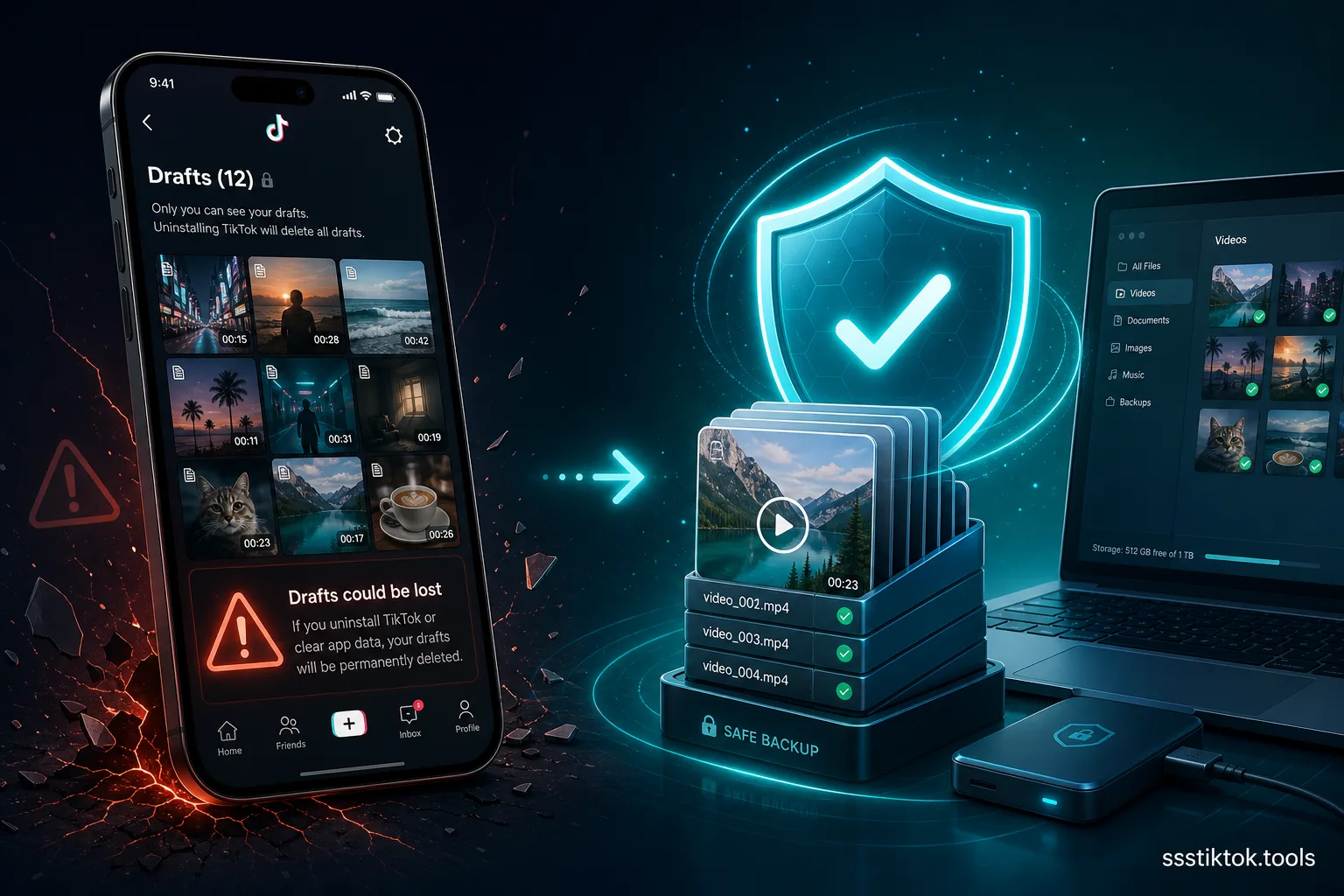
आप TikTok खोलते हैं, ड्राफ्ट फोल्डर पर टैप करते हैं, और जिन वीडियो को एडिट करने में आपने एक घंटा लगाया था, वे बस गायब हो गए हैं। कोई चेतावनी नहीं, कोई एरर मैसेज नहीं — बस एक खाली फोल्डर, जहाँ पहले दर्जनों अधूरे क्लिप्स रहते थे। अगर ऐसा आपके साथ हुआ है, तो आप अकेले नहीं हैं, और यह कोई बग नहीं है। TikTok ड्राफ्ट सिर्फ आपकी डिवाइस पर लोकल रूप से स्टोर होते हैं, क्लाउड पर नहीं, जिसका मतलब है कि जैसे ही आप ऐप को अनइंस्टॉल करते हैं, फोन बदलते हैं, या स्टोरेज क्लियर करते हैं, हर अनपब्लिश्ड ड्राफ्ट उसके साथ ही गायब हो जाता है।
यह लगभग सभी को चौंका देता है क्योंकि हम WhatsApp या Google Photos जैसे ऐप्स के आदी हैं जो सब कुछ ऑटोमेटिकली सिंक करते हैं। TikTok ड्राफ्ट के लिए ऐसा बिलकुल नहीं करता। अच्छी खबर यह है कि आपदा आने से पहले अपने काम का बैकअप लेने के असली तरीके मौजूद हैं, और यह गाइड उन सभी को कवर करती है — जिसमें यह भी शामिल है कि प्राइवेट पब्लिश करने के बाद ssstiktok.tools का उपयोग करके TikTok के सर्वर से एक पूरा हो चुका ड्राफ्ट कैसे वापस लिया जाए।
TikTok Draft खतरे में क्यों रहते हैं
ड्राफ्ट आपकी डिवाइस में स्टोर होते हैं, क्लाउड में नहीं
जब आप TikTok में कोई क्लिप रिकॉर्ड या अपलोड करते हैं और पब्लिश करने के बजाय "Save draft" पर टैप करते हैं, तो वह फाइल सीधे आपके फोन के लोकल स्टोरेज में लिखी जाती है — ऐप के अपने प्राइवेट सैंडबॉक्स के अंदर, ऐसी जगह जहाँ TikTok के सर्वर देख या रिस्टोर नहीं कर सकते। पब्लिश हुए वीडियो के विपरीत, जो TikTok के CDN पर हमेशा के लिए रहता है और आपके अकाउंट के साथ किसी भी डिवाइस से सिंक हो जाता है जिस पर आप लॉगिन करते हैं, ड्राफ्ट सिर्फ एक ही जगह मौजूद होता है: वह फिजिकल फोन जिस पर आपने उसे बनाया था। आपके अकाउंट सेटिंग्स में कोई ड्राफ्ट सेक्शन नहीं है, कोई सिंक टॉगल नहीं है, और ऐप में खुद कोई बिल्ट-इन क्लाउड बैकअप ऑप्शन नहीं है।
जब आप उन्हें खो देते हैं: री-इंस्टॉल, नया फोन, क्रैश
तीन स्थितियाँ हर बार आपके ड्राफ्ट मिटा देती हैं। पहला, TikTok को अनइंस्टॉल करना — चाहे थोड़े समय के लिए ही हो, चाहे आप कुछ मिनटों बाद फिर से इंस्टॉल कर लें — ज्यादातर फोन पर ऐप का लोकल स्टोरेज क्लियर हो जाता है, और हर ड्राफ्ट उसके साथ चला जाता है। दूसरा, नए फोन में स्विच करना: सेटअप के दौरान ड्राफ्ट के लिए "पुरानी डिवाइस से रिस्टोर करें" जैसा कोई ऑप्शन नहीं है, इसलिए पुराने फोन के ड्राफ्ट फोल्डर में जो कुछ भी था, वह नए फोन पर बस मौजूद ही नहीं होता। तीसरा, और अक्सर सबसे दर्दनाक, ऐप क्रैश होना या फोन की स्टोरेज सेटिंग्स के माध्यम से मैन्युअली ऐप डेटा/कैश क्लियर करना है — खासकर Android का "Clear storage" बटन ड्राफ्ट को इंस्टेंट खत्म कर देता है, और बहुत से लोग जगह खाली करने के लिए इस पर टैप करते हैं, बिना यह जाने कि इसकी क्या कीमत चुकानी पड़ेगी।
तरीका 1: प्राइवेट पब्लिश करें और डाउनलोड करें
किसी खतरे में पड़े ड्राफ्ट को हमेशा के लिए बैकअप की गई फाइल में बदलने का सबसे भरोसेमंद तरीका है उसे वास्तव में पब्लिश करना, लेकिन यह सीमित करना कि उसे कौन देख सकता है, फिर फाइल को सही तरीके से डाउनलोड करना।
स्टेप 1: वीडियो को "Only me" पर सेट करें और पोस्ट करें
ड्राफ्ट खोलें, और उसे ऐसे ही छोड़ने के बजाय, सामान्य पोस्टिंग प्रोसेस को फॉलो करें। "Post" पर टैप करने से पहले, प्राइवेसी सेटिंग ढूंढें (आम तौर पर "Who can watch this video" लिखा होता है) और इसे "Everyone" से "Only me" में बदल दें। इससे वीडियो ठीक वैसे ही TikTok के सर्वर पर अपलोड हो जाता है जैसे कोई पब्लिक पोस्ट, लेकिन कोई और इसे न तो देख सकता है, न ढूंढ सकता है, न इससे इंटरैक्ट कर सकता है। अब यह लोकल ड्राफ्ट फाइल में फँसे रहने के बजाय TikTok के CDN पर स्टोर हो जाता है।
स्टेप 2: वीडियो लिंक कॉपी करें
पोस्ट करने के बाद, अपनी प्रोफाइल पर जाएँ, वह प्राइवेट वीडियो ढूंढें (उसमें आम तौर पर एक छोटा लॉक आइकन होगा), उसे खोलें, शेयर आइकन पर टैप करें, और "Copy link" चुनें। इससे अब क्लाउड पर होस्ट हो रहे आपके वीडियो का डायरेक्ट URL मिल जाता है।
स्टेप 3: ssstiktok.tools से डाउनलोड करें (बिना वॉटरमार्क)
उस लिंक को ssstiktok.tools में पेस्ट करें, डाउनलोड पर टैप करें, और साफ-सुथरी MP4 फाइल सीधे अपने फोन या कंप्यूटर में सेव करें — कोई TikTok वॉटरमार्क नहीं, कोई लोगो नहीं, री-एन्कोडिंग से कोई क्वालिटी लॉस नहीं। अब आपका पूरा वीडियो एक साथ दो जगहों पर सेव है: TikTok के सर्वर पर एक प्राइवेट पोस्ट के रूप में (जिस भी डिवाइस पर आप लॉगिन करते हैं, वहाँ से कभी भी रिकवर किया जा सकता है), और जिस डिवाइस पर आपने डाउनलोड किया है, वहाँ एक लोकल फाइल के रूप में। भले ही आपका फोन पूरी तरह खो जाए, वह प्राइवेट पोस्ट आपके अकाउंट में अभी भी इंतज़ार कर रहा होगा।
तरीका 2: TikTok का डेटा एक्सपोर्ट टूल
अपना डेटा कैसे रिक्वेस्ट करें
TikTok में Settings → Account → Download your data के अंदर एक बिल्ट-इन डेटा एक्सपोर्ट फीचर है। आप अपने अकाउंट एक्टिविटी का पूरा एक्सपोर्ट रिक्वेस्ट कर सकते हैं, और इसे जेनरेट होने में कुछ घंटों से कुछ दिनों तक का समय लगता है, जिसके बाद आपको एक डाउनलोड लिंक भेजा जाता है।
इसमें क्या शामिल है (और क्या नहीं)
इस एक्सपोर्ट में आपके पब्लिश किए हुए वीडियो, कमेंट्स, लाइक्स, फॉलोअर लिस्ट, और डायरेक्ट मैसेज जैसी चीज़ें शामिल होती हैं — लेकिन यह जानना जरूरी है कि इसमें आम तौर पर लोकल स्टोरेज में मौजूद अनपब्लिश्ड ड्राफ्ट शामिल नहीं होते। TikTok का एक्सपोर्ट केवल वही चीज़ें लाता है जो उनके सर्वर पर पहले से मौजूद हैं, और सिर्फ लोकल ड्राफ्ट कभी वहाँ अपलोड ही नहीं हुआ था। इससे डेटा एक्सपोर्ट मुख्य रूप से उस कंटेंट का बैकअप लेने के लिए उपयोगी है जो आप पहले ही पब्लिश कर चुके हैं, न कि उन ड्राफ्ट को बचाने का तरीका जो अभी भी आपकी डिवाइस पर अनपब्लिश्ड पड़े हैं। अगर आपको किसी ड्राफ्ट को सचमुच बचाना है, तो तरीका 1 (प्राइवेट पब्लिश करें, फिर डाउनलोड करें) कहीं ज्यादा भरोसेमंद ऑप्शन है क्योंकि यह वास्तव में पहले फाइल को TikTok के सर्वर पर पहुँचाता है।
अक्सर पूछे जाने वाले सवाल
मेरे TikTok ड्राफ्ट क्यों गायब हो गए?
ज्यादातर मामलों में यह इसलिए होता है क्योंकि आपने ऐप को अनइंस्टॉल और री-इंस्टॉल किया, नए फोन में स्विच किया, या अपने फोन की सेटिंग्स के जरिए ऐप का स्टोरेज/कैश क्लियर किया। ये तीनों ही लोकल ऐप डेटा को मिटा देते हैं, और ड्राफ्ट केवल लोकल ऐप डेटा में ही मौजूद होते हैं।
क्या मैं ड्राफ्ट को नए फोन में ट्रांसफर कर सकता हूँ?
TikTok के जरिए डायरेक्टली नहीं — डिवाइसों के बीच ड्राफ्ट के लिए कोई बिल्ट-इन ट्रांसफर या सिंक फीचर नहीं है। आपका सबसे अच्छा ऑप्शन है अपने मौजूदा फोन पर हर जरूरी ड्राफ्ट को खोलना, "Only me" सेलेक्ट करके उसे प्राइवेट पब्लिश करना, और फिर वह आपके अकाउंट से नए फोन पर भी एक्सेस हो जाएगा।
मैं TikTok ड्राफ्ट को कैसे एक्सपोर्ट करूँ?
आप किसी ड्राफ्ट को डायरेक्टली एक्सपोर्ट नहीं कर सकते क्योंकि TikTok के पास अनपब्लिश्ड लोकल कंटेंट के लिए कोई एक्सपोर्ट फंक्शन नहीं है। इसका तरीका यह है कि पहले ड्राफ्ट को "Only me" के रूप में प्राइवेट पब्लिश करें, फिर ssstiktok.tools का उपयोग करके परिणामी वीडियो लिंक को साफ-सुथरी MP4 फाइल के रूप में डाउनलोड करें।
क्या ड्राफ्ट को प्राइवेट बनाने से बाद में व्यूज कम हो जाएंगे?
नहीं। जब आप वीडियो को वास्तव में पब्लिक करने के लिए तैयार हों, तो सिर्फ वीडियो की सेटिंग्स में प्राइवेसी सेटिंग को "Only me" से वापस "Everyone" (या "Friends") में बदल दें। विजिबिलिटी बदलने से पोस्ट रीसेट नहीं होती, डिलीट नहीं होती, और इससे जुड़ी किसी और चीज़ पर असर नहीं पड़ता।
क्या ssstiktok.tools से डाउनलोड करने से वीडियो क्वालिटी कम हो जाती है?
नहीं। यह टूल री-रिकॉर्ड या री-एन्कोड करने के बजाय वही ओरिजिनल फाइल लाता है जो TikTok पहले से सर्व कर रहा है, इसलिए जो आप डाउनलोड करते हैं वह आपके अपलोड की क्वालिटी से मैच करता है, बस उसमें वॉटरमार्क नहीं होता।
अगली एडिट खोने का रिस्क न लें — अपने TikTok ड्राफ्ट का सही तरीके से बैकअप लें।
ssstiktok.tools से डाउनलोड करें →